
Dans 2 articles précédents, nous vous avons fait une présentation rapide de l’interface WHM et nous vous expliquons comment créer des packages que vous allez utiliser lors de la création d’un compte cPanel.
Le présent article a pour but de vous guider dans la création et le paramétrage d’un nouveau compte d’hébergement (cPanel), ainsi que sur la manière d’attribuer un package que vous aurez préalablement créé et dont vous aurez défini les ressources utilisables.
A. Créer un nouveau compte cPanel :
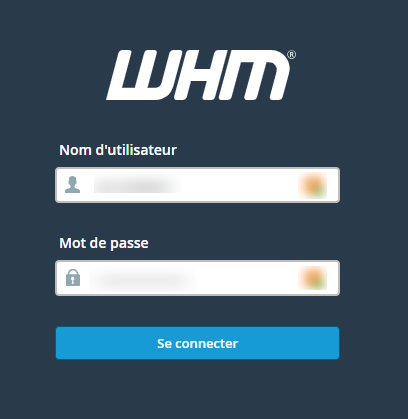
1. Connectez-vous à votre espace WHM :
2. À l’aide du formulaire de recherche situé à gauche de votre écran, saisissez “Créer un nouveau compte” puis cliquez sur le lien du même nom :
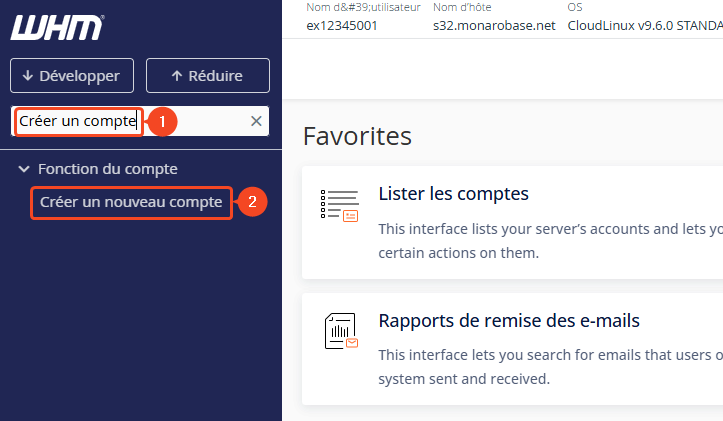
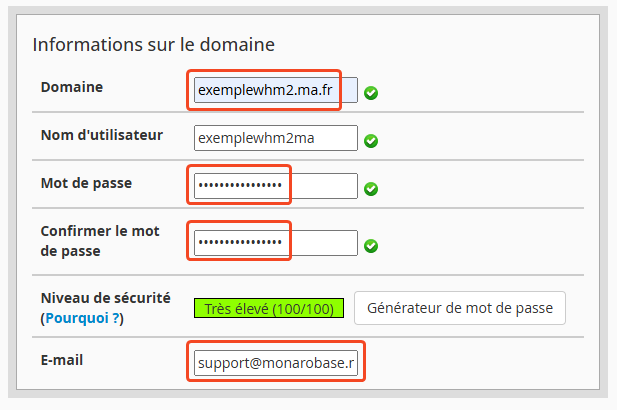
3. Procédez selon les étapes suivantes et les captures-images ci-dessous :
a. Dans la page “Créer un nouveau compte“, saisissez le nom de domaine souhaité sans http:// et sans www. Le nom d’utilisateur sera généré automatiquement, mais vous pouvez aussi décider manuellement de son intitulé.
b. Renseignez ensuite un mot de passe pour ce compte, en utilisant le générateur de mots de passe si vous le souhaitez. Confirmez ce mot de passe en le saisissant une seconde fois ou en faisant un “copier-coller“.
c. Indiquez votre adresse e-mail (adresse qui recevra les alertes en rapport avec ce compte).
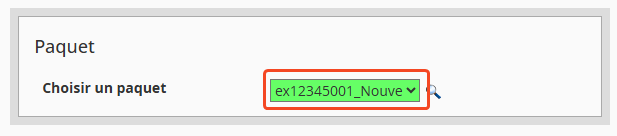
d. Choisissez un package (un package est une formule : vous pouvez utiliser ceux que nous vous avons créés ou créer vos propres formules).
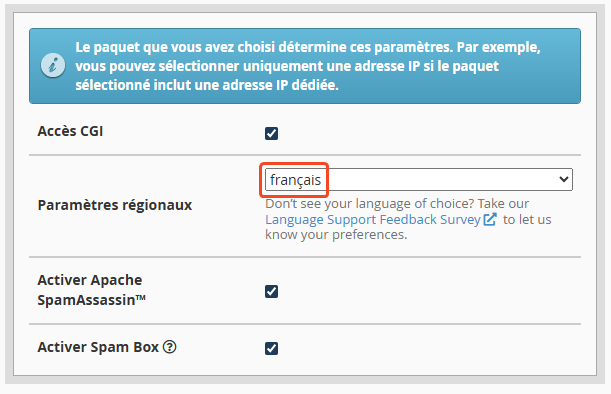
e. Choisissez la langue du compte et laissez cochées les cases “Activer CGI“, “Activer Apache Spam Assassin” et “Activer Spam Box” :
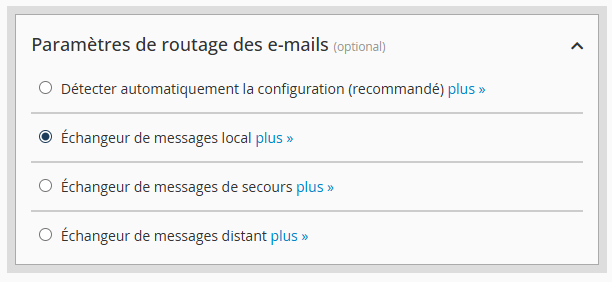
4. Puis, sous “Paramètres de routage des e-mails“, choisissez l’option souhaitée :
Serveur de messagerie local (si les comptes e-mail sont gérés sur ce compte).
Serveur de messagerie distant (si les comptes e-mail ne sont pas gérés sur ce compte).
B. Accéder au compte cPanel que vous venez de créer :
1. Accéder à votre compte via l’interface cPanel :
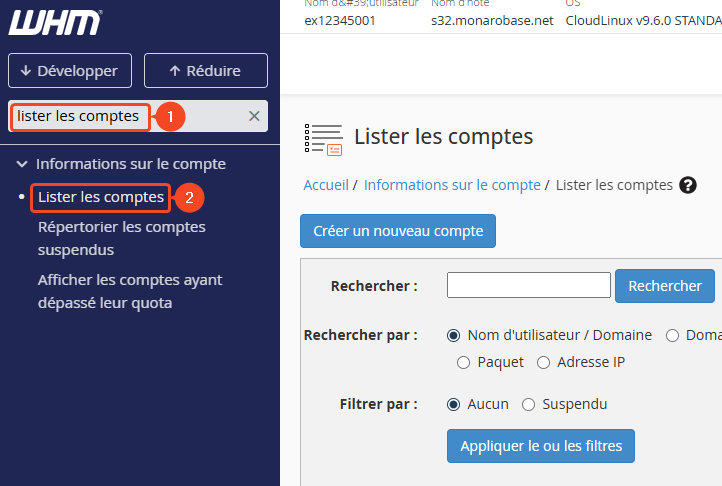
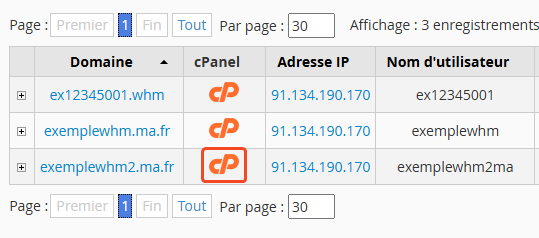
a. Cliquez directement sur le bouton cPanel dans la liste des comptes, après avoir fait la recherche “Lister les comptes” dans le formulaire de recherche situé à gauche de votre écran :
b. Ou vous y accédez par les URL suivantes, de type : https://NOMDEVOTRESITEINTERNET.EXT/cpanel ou https://s32.monarobase.net:2083 par exemple :

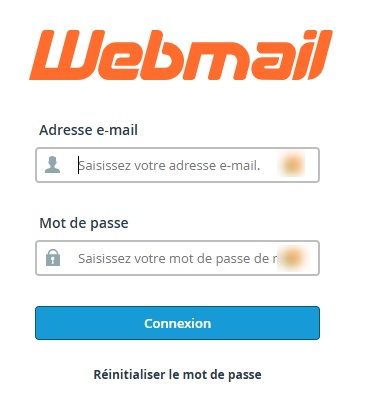
2. Pour accéder à votre Webmail :
a. Là aussi, vous pouvez accéder à votre Webmail en passant par votre interface cPanel
b. Ou bien renseignez l’url de type : https://webmail.NOMDEVOTRESITEINTERNET.EXT :
3. Configuration du serveur de messagerie (IMAP, POP3, SMTP) :
Serveur de messagerie : mail.nomdevotresiteinternet.ext
Port IMAP : 993
Port POP3 : 995
Port SMTP : 465
4. Serveurs DNS (pour un nom de domaine qui n’a pas été acheté chez nous) :
ns1.monarobase.net
ns2.monarobase.net
ns3.monarobase.net
5. Informations concernant l’accès FTP :
Serveur FTP : s32.monarobase.net
Utilisateur FTP : L’utilisateur cPanel du compte
Mot de passe FTP : Le mot de passe de l’utilisateur cPanel du compte
Port : 21
Sécurité : SSL/TLS
Un nouveau compte cPanel a été créé.