
Dans WHM, les “packages” (ou formules) vous permettent de configurer vos formules d’hébergement pour une réutilisation future (création de nouveaux comptes et mises à niveau).
A – Pour créer un package :
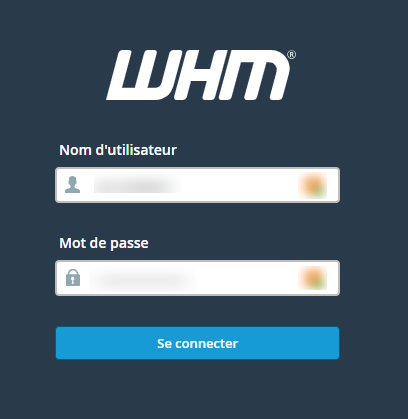
1. Connectez-vous à votre interface WHM :
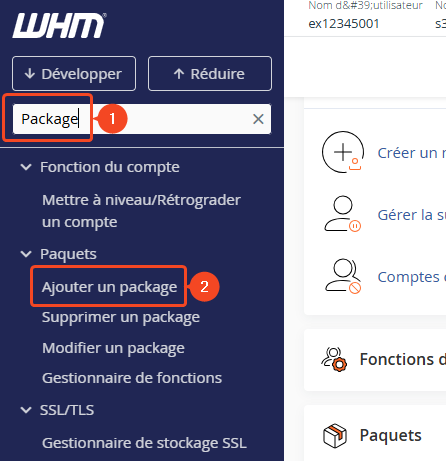
2. Cliquez sur “Ajouter un package” dans la section “Paquets” ou saisissez “Package” dans le champ du formulaire de recherche situé à gauche de votre écran :

OU
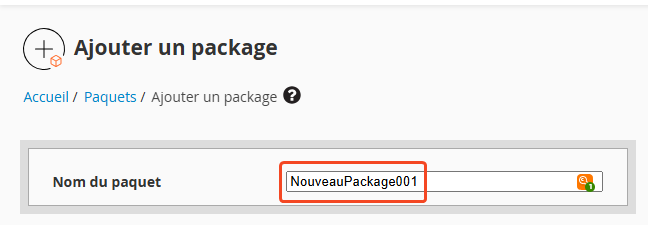
3. Nommez votre package :
4. Renseignez les champs suivants en procédant comme suit :
– Quota de disque (Mo) : Espace en Mo du compte (mettez le nombre de Mo que vous souhaitez avoir, par exemple, 1024 pour 1 Go ou 10240 Pour 10 Go etc.)
– Bande passante mensuelle (Mo) : Il s’agit de la bande passante mensuelle de ce compte, configurée par défaut sur 1048576 ce qui correspond à 1 To. Cette valeur est largement suffisante pour la majorité des sites. Vous pouvez toutefois l’augmenter si vous le souhaitez, à condition de ne pas dépasser une utilisation réelle mensuelle de 2 To.
– Pour tous les autres champs (Nombre maximum de comptes FTP, Nombre maximum de comptes de messagerie, Max Quota per Email Address (MB), Nombre maximum de listes d’e-mails, Nombre maximum de bases de données, Nombre maximum de sous-domaines, Nombre maximum de domaines parqués, Domaines supplémentaires max.) renseignez comme valeur : 999999 (sauf si vous souhaitez limiter l’un de ces champs).
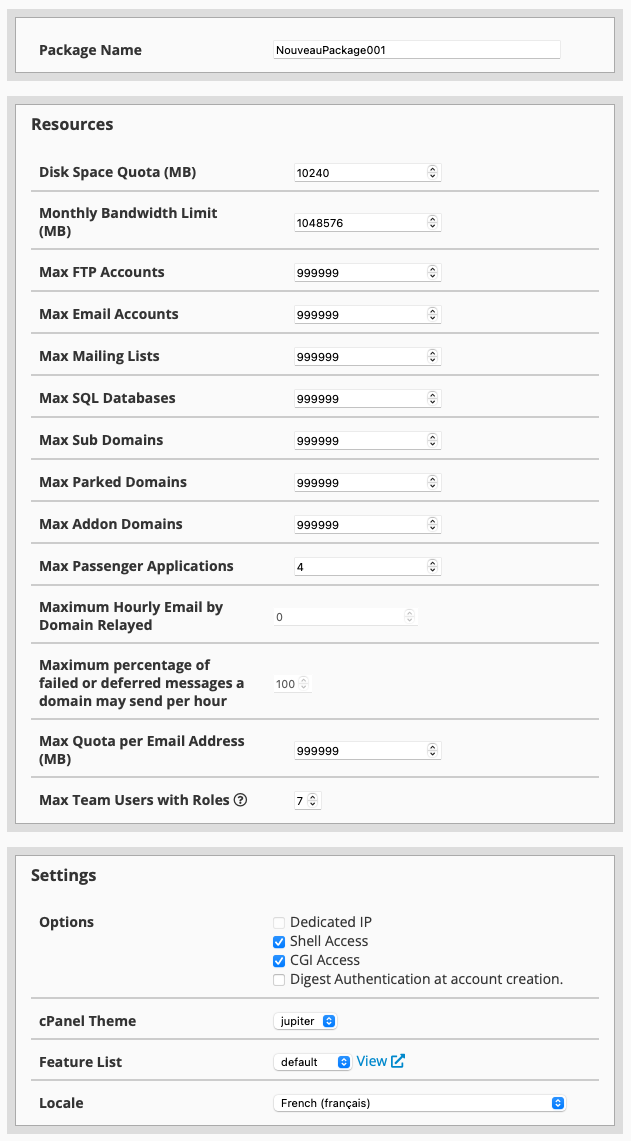
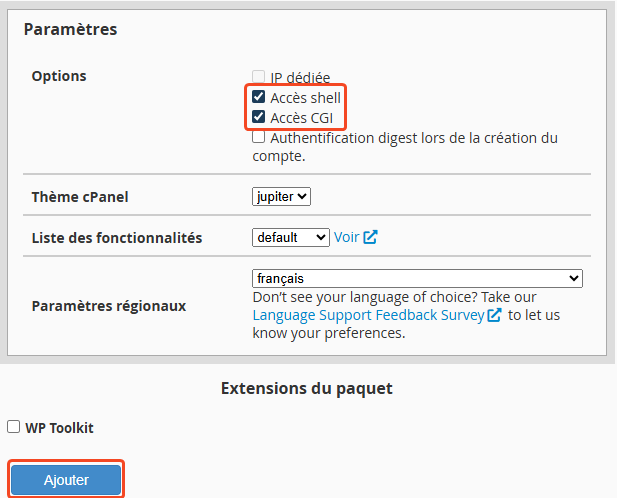
5. Cochez la case “Accès Shell” puis cliquez sur “Ajouter“
B. Pour configurer les ressources CPU autorisées par un package :
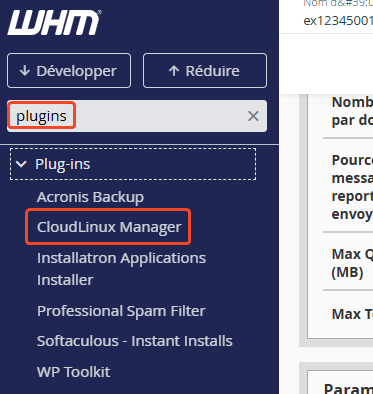
1. Après avoir effectué une recherche en saisissant “Plugins” dans le formulaire de recherche (voir ci-dessous), cliquez sur “CloudLinux Manager” :
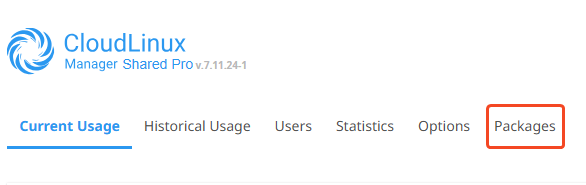
2. Cliquez sur “Packages” :
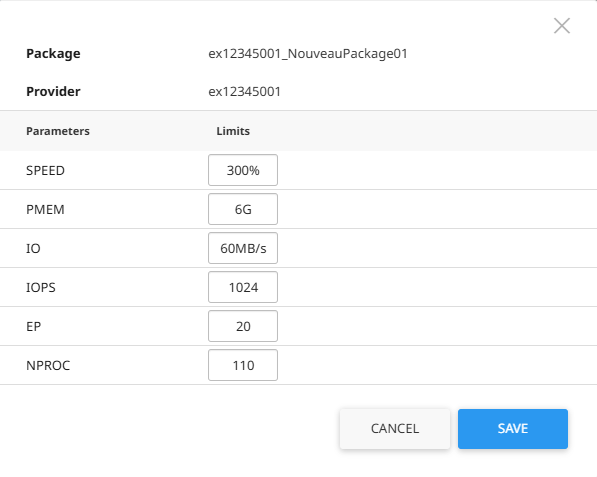
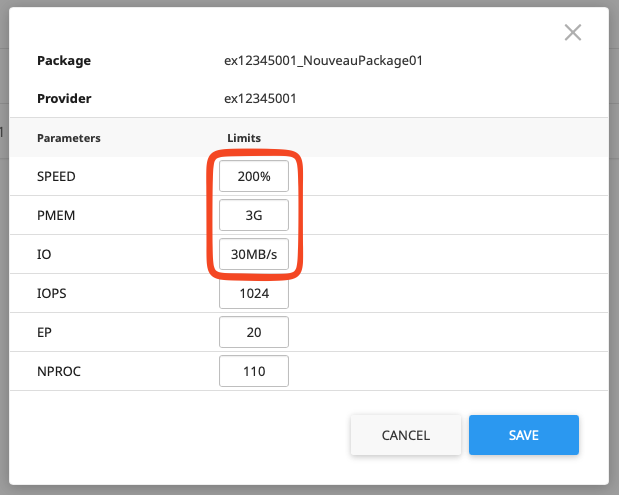
3. Vous pouvez consulter et modifier les limites de vos packages avec les informations ci-dessous. Pour cela, cliquez sur la petite icône représentant un crayon, située à droite du package à consulter et/ou modifier :
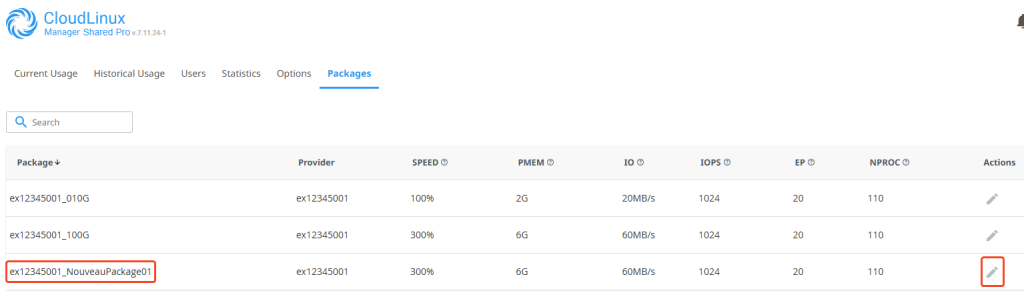
SPEED : Limite de CPU, ne renseignez pas moins de 50% (un demi-CPU), et pas plus de 300% ( 3 CPU)
PMEM : Renseignez le nombre de Go suivi par un G (accroché), par exemple 1G pour 1 Go. (maxi 6G)
IO : Renseignez le nombre de Mo/sec suivi par MB/S (accroché) donc par exemple 20MB/S pour 20 Mo/sec (maxi 60MB/s)
EP : Laissez à 20
NPROC : Laissez à 110
4. Cliquez sur “Save“.
AVANT LA MODIFICATION
APRÈS LA MODIFICATION
Dans l’article suivant, nous vous expliquons comment créer un compte cPanel.