Nous avons récemment expliqué comment créer un site Web avec le module d’intelligence artificielle de SiteJet Builder. En quelques clics, vous obtenez un site à partir des informations renseignées au cours du processus.
SiteJet Builder propose toutefois une alternative très intéressante pour qui souhaite mettre davantage la main à la pâte : sa bibliothèque composée de plus de 150 modèles de mises en page entièrement personnalisables. Tous les modèles sont préconçus et classés par secteur d’activité (services, informatique, communication, gastronomie, etc.). Vous pouvez ainsi prévisualiser chacun d’entre eux afin de vous aider dans votre choix.
Cependant, tout comme pour le module d’intelligence artificielle, vous devrez veiller à l’existence de certains préalables avant de créer votre site avec SiteJet Builder :
- Disposer d’un nom de domaine ou d’un sous-domaine hébergé chez Monarobase et avoir les identifiants pour votre interface cPanel.
- Ce nom de domaine, où ce sous-domaine, ne doit pas être utilisé pour héberger un autre site web.
Accéder à SiteJet Builder dans cPanel :
1. Connectez-vous à votre espace cPanel et saisissez vos identifiants :

2. Cliquez sur “SiteJet Builder” dans le menu de navigation situé à gauche de votre écran :

S’affiche alors la liste des domaines et sous-domaines disponibles. Chacun d’entre eux peut être rattaché à un site Web créé avec SiteJet Builder ou une autre application. En face du domaine que l’on souhaite utiliser pour construire un site, cliquer sur le bouton “Tester SiteJet AI” (dans l’exemple ci-dessous, nous avons sélectionné le domaine “sitejet-builder.exemple2.ma.fr”) :
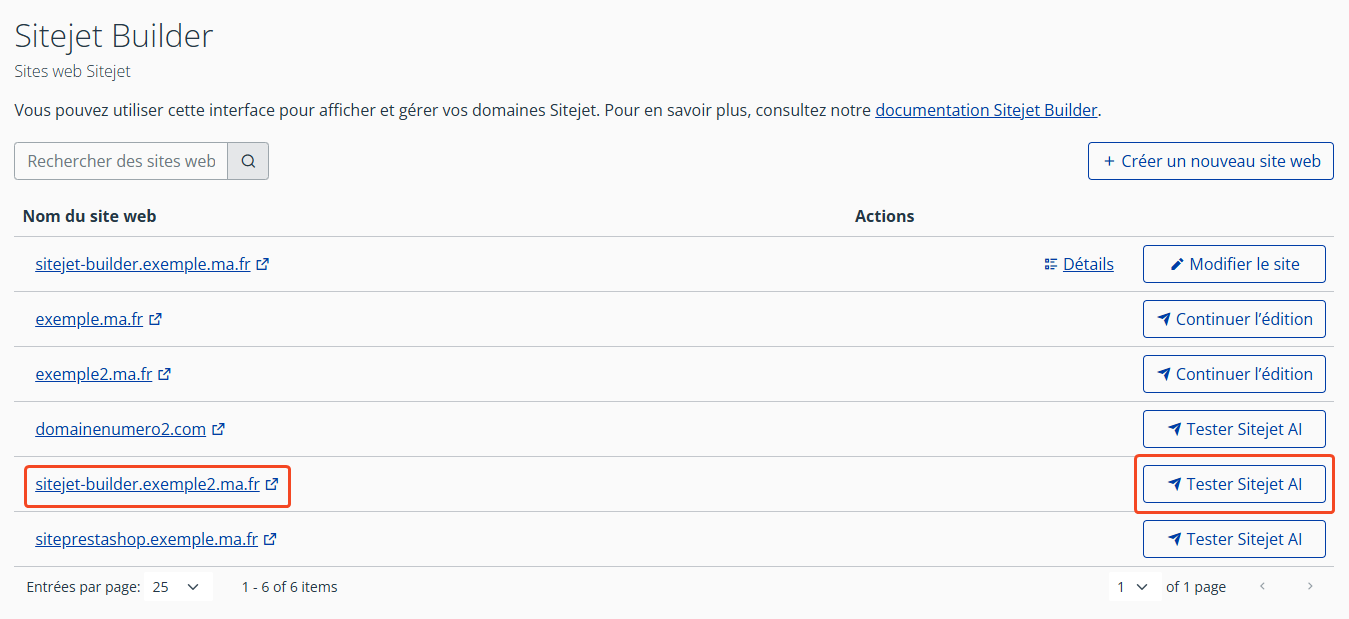
NB : Comme indiqué sur l’image ci-dessus, le lien permettant de lancer la création de votre site à partir de la bibliothèque de modèles est le même que si vous utilisiez l’intelligence artificielle pour le faire.
Utiliser la bibliothèque de modèles :
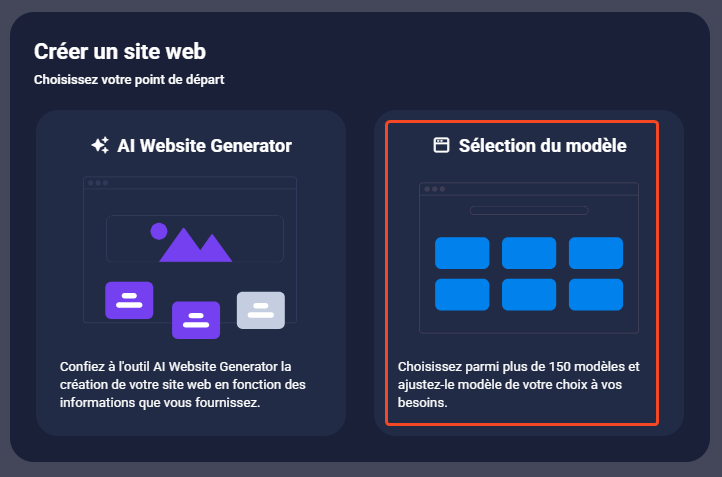
A ce stade, une nouvelle page s’ouvre dans laquelle il est demandé de choisir entre créer un site à l’aide de l’Intelligence Artificielle ou à partir des modèles disponibles dans la bibliothèque de SiteJetBuilder. Dans le cas présent, nous avons cliqué sur l’option “Sélection du modèle” :
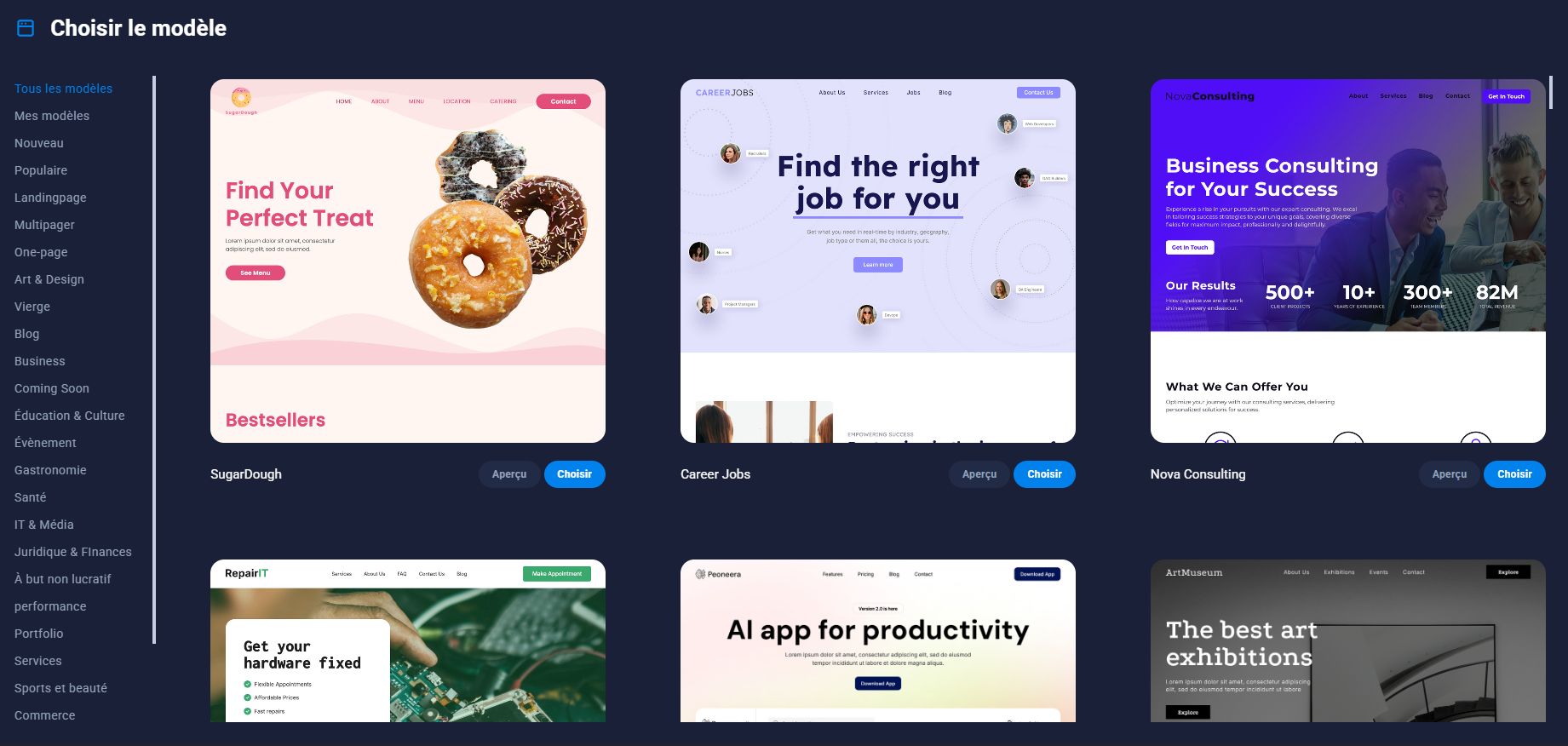
1. Un nouvel écran s’affiche. Cet écran vous présente tous les modèles de mise en page disponibles dans la bibliothèque de SiteJet Builder (plus de 150) :
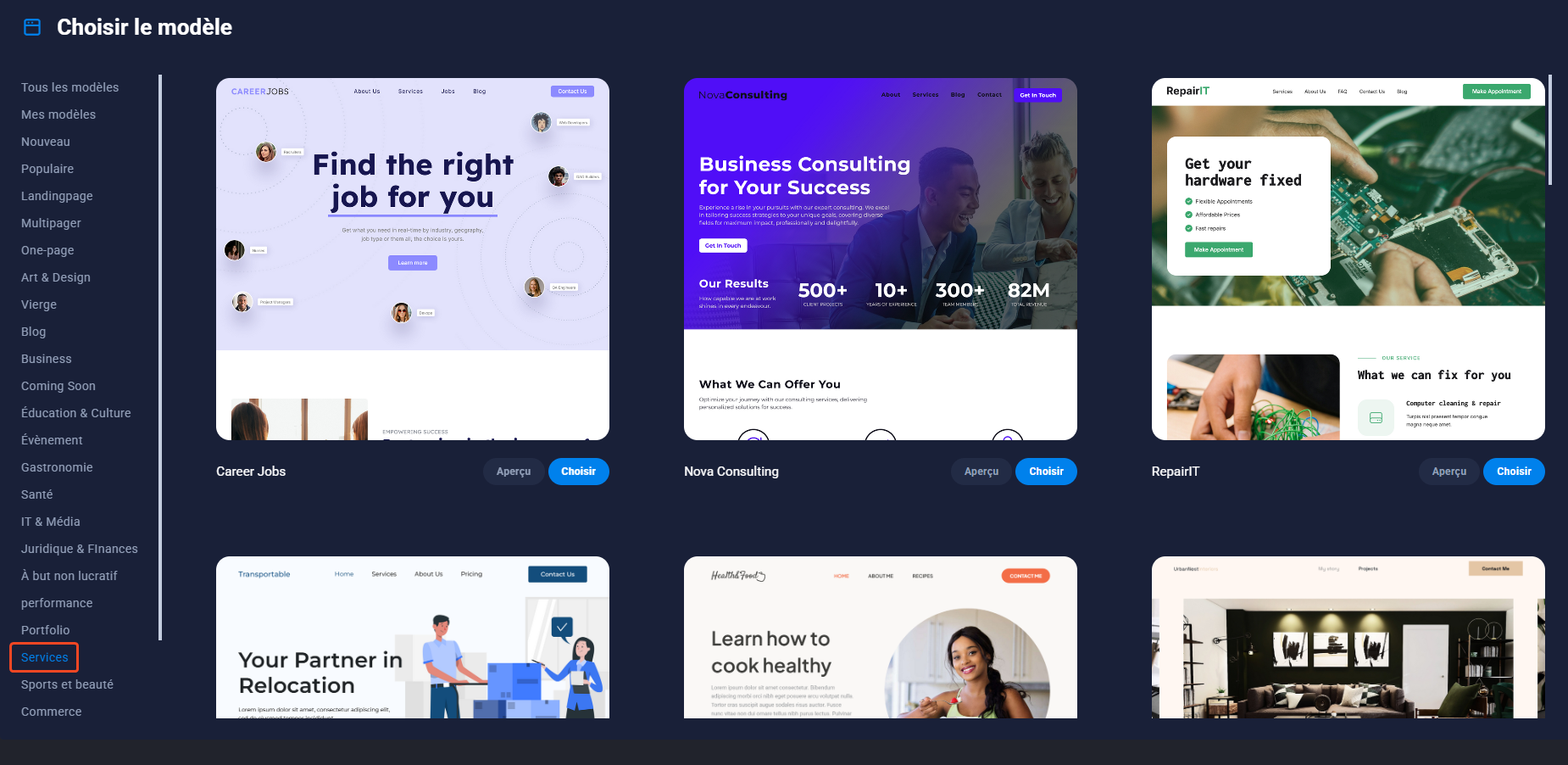
2. Il est possible de filtrer les modèles pour ne choisir d’afficher que ceux correspondant à votre activité. Par exemple, pour ne visualiser que les modèles liés aux “Services”, il suffit de placer votre souris sur “Services” et de cliquer sur ce lien. Bien entendu, la manoeuvre est la même quel que soit le secteur d’activité sélectionné :
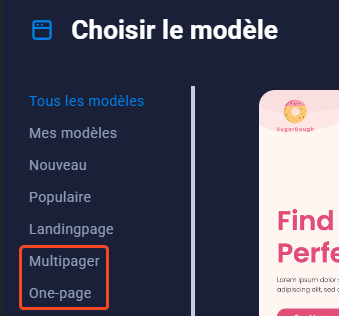
3. Sachant que tous les modèles sont personnalisables, vous pouvez également choisir de privilégier une mise en page par rapport à une autre. En effet, SiteJet Builder permet de créer aussi bien des sites “One Page” que des sites comportant plusieurs pages :
-
- L’option “One Page” : tous les contenus (textes, visuels, etc.) apparaissent dans une seule page. Différentes sections sont créées parmi lesquelles il est possible de naviguer à l’aide d’ancres (liens internes à la page). Par exemple, pourront être insérées une section “Accueil”, une section “A propos”, une section “Services”, etc. et chaque section se trouvera sur cette page unique,
- L’option “Multipager” offre, quant à elle, la possibilité de créer un site Web contenant plusieurs pages. Dans ce cas, les sections ont un autre usage : dans chacune des pages, une section pourra accueillir un texte et/ou un visuel, un formulaire de contact, des témoignages, etc.
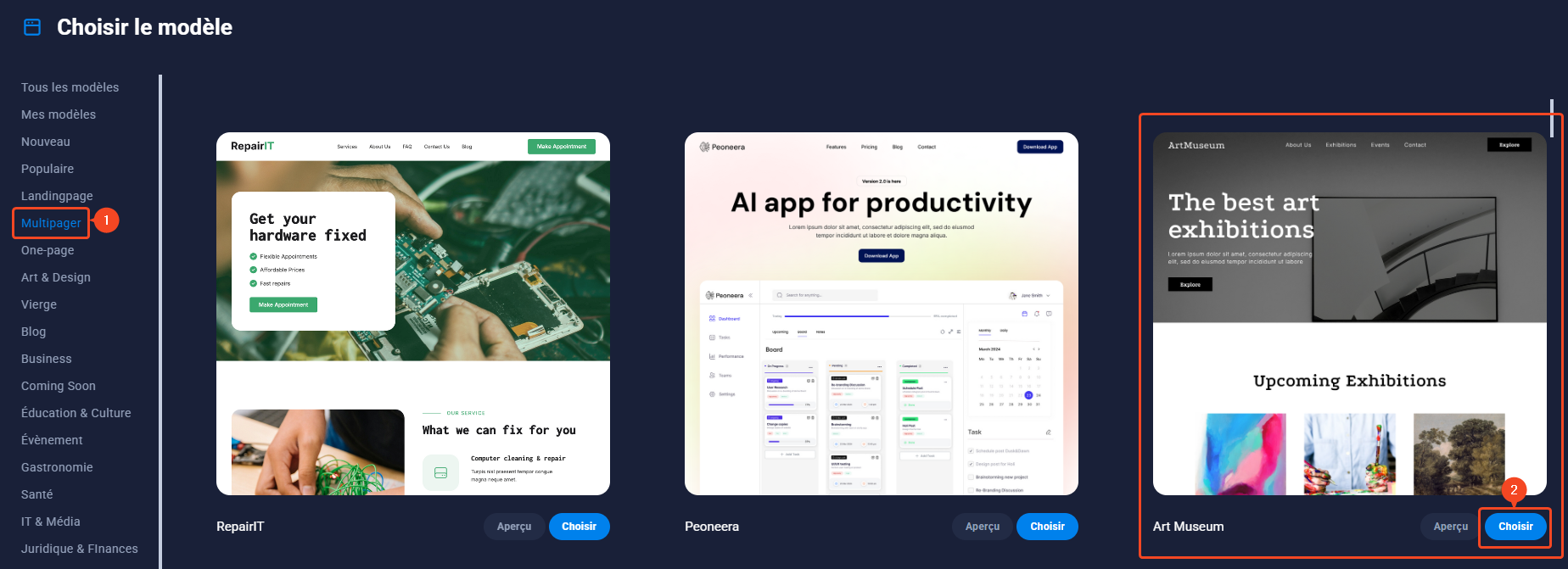
Nous avons choisi de créer un site multi-pages. Nous avons donc cliqué sur l’option “Multipager” et tous les modèles correspondant à ce critère se sont affichés. Dans l’exemple ci-dessous, il s’agit de créer un site à thématique artistique et culturelle pour un musée. Notre choix s’est donc porté sur le modèle intitulé “Art Museum” :
4. SiteJet Builder s’est chargé de générer le site à partir des différents critères correspondant à nos souhaits. Toutes les pages ont été construites avec des propositions de mise en page et en forme préconçues. Certes, les textes sont tous en anglais ou en faux latin car il s’agit d’une base qui vous permettra de compléter les différentes sections de façon tout à fait personnalisée et selon les besoins. Les emplacements sont modifiables : les zones de textes accueilleront vos propres textes, même chose pour les zones réservées aux visuels dans lesquelles vous pourrez intégrer vos propres photos, etc.
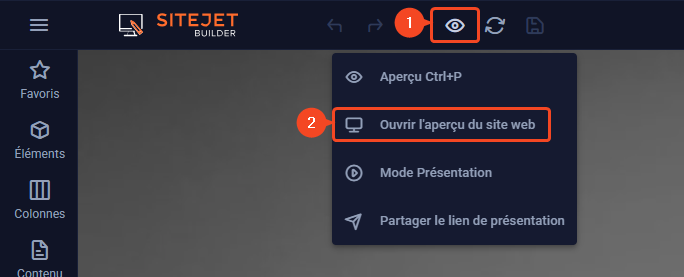
Afin de mieux se rendre compte, il est possible de prévisualiser l’exemple obtenu en cliquant sur la petite icône en forme d’oeil située en haut de l’écran et en choisissant l’option “Ouvrir l’aperçu du site Web” :
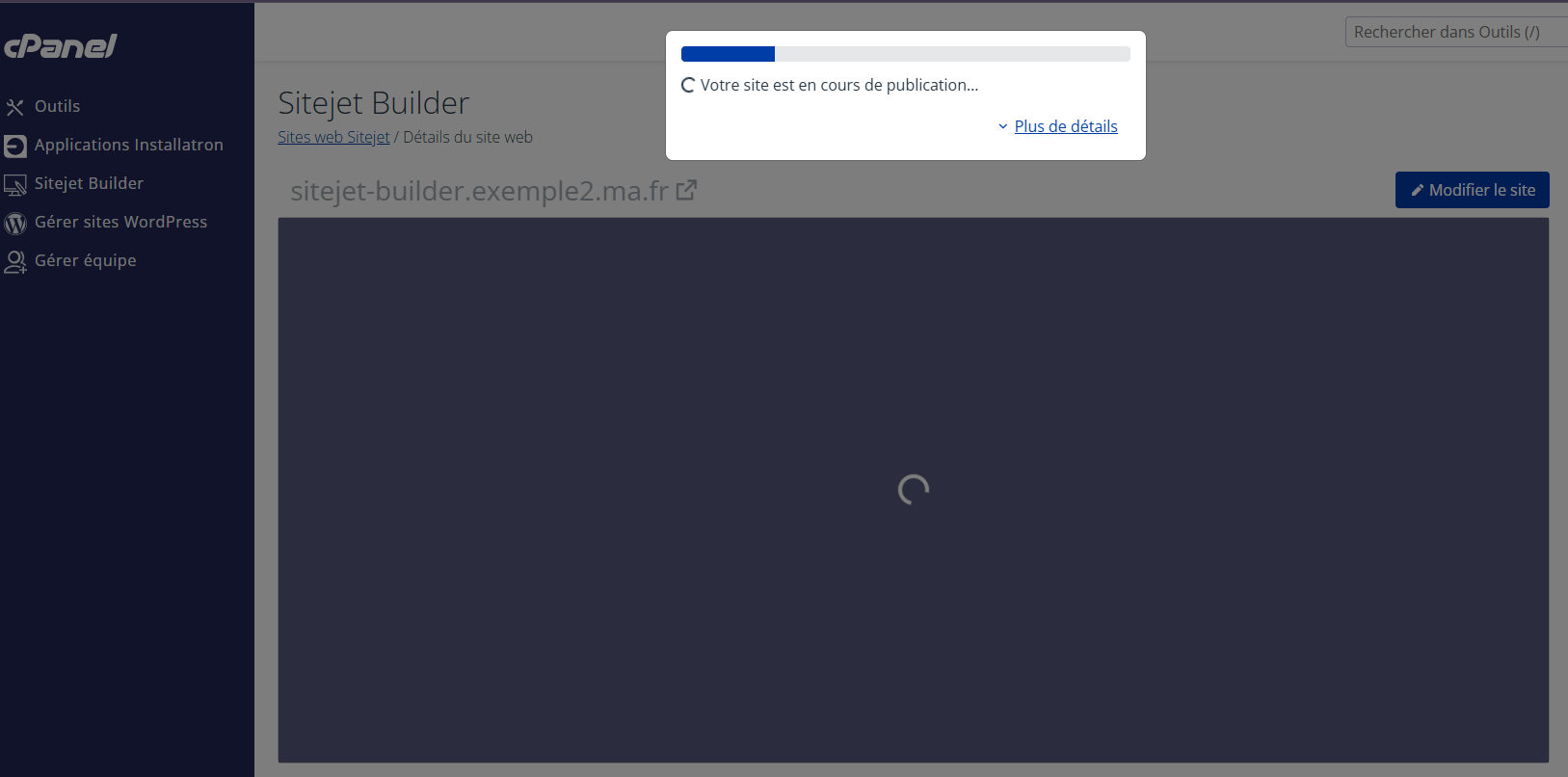
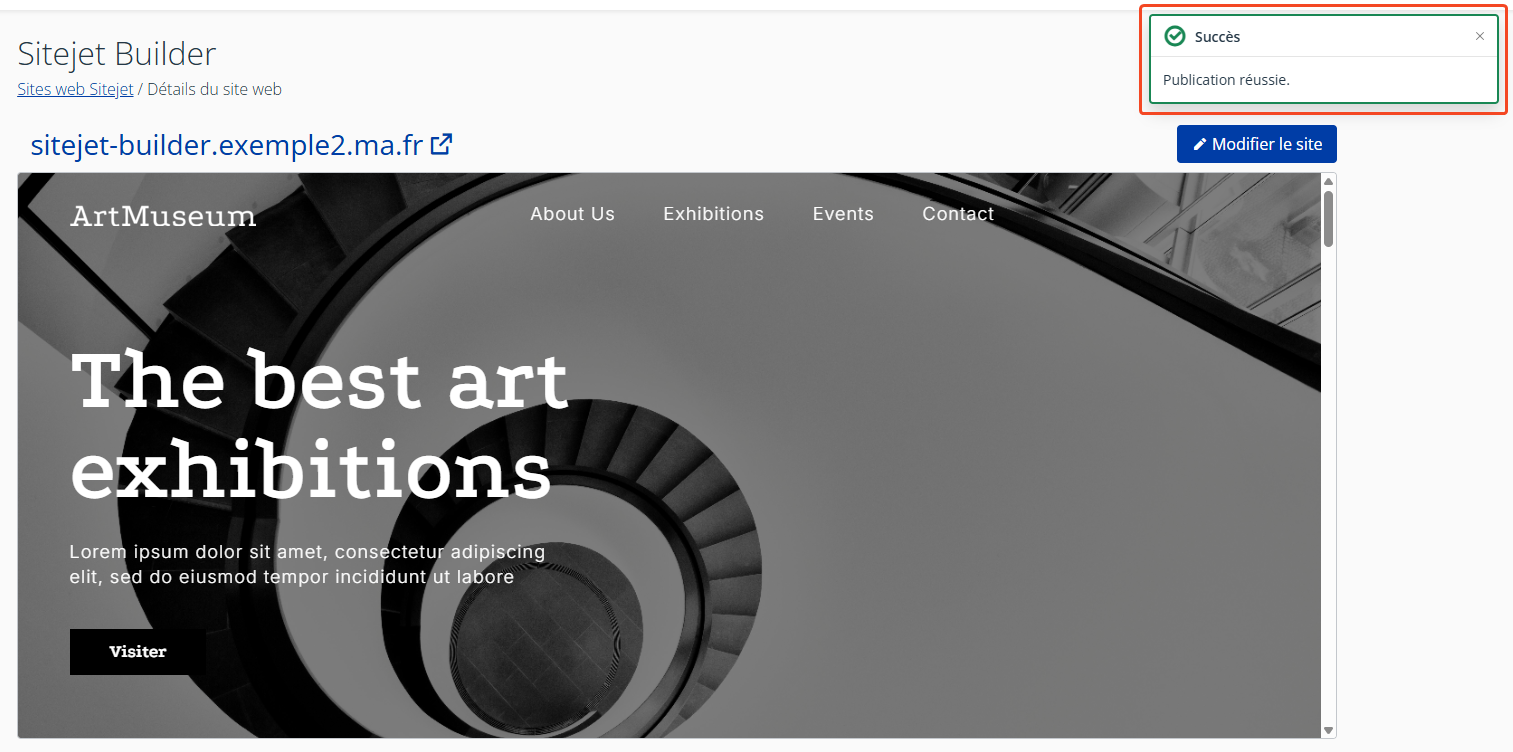
5. Vous pouvez maintenant publier le site afin de valider cette première étape de sa construction. Pour cela il suffit de cliquer sur le bouton “Publier” situé en haut et à droite de l’écran :