
Dans un article précédent, nous vous avons expliqué comment créer un répondeur automatique depuis votre interface cPanel.
Il est également possible de réaliser cette tâche depuis l’interface de votre Webmail.
Voici les étapes à suivre :
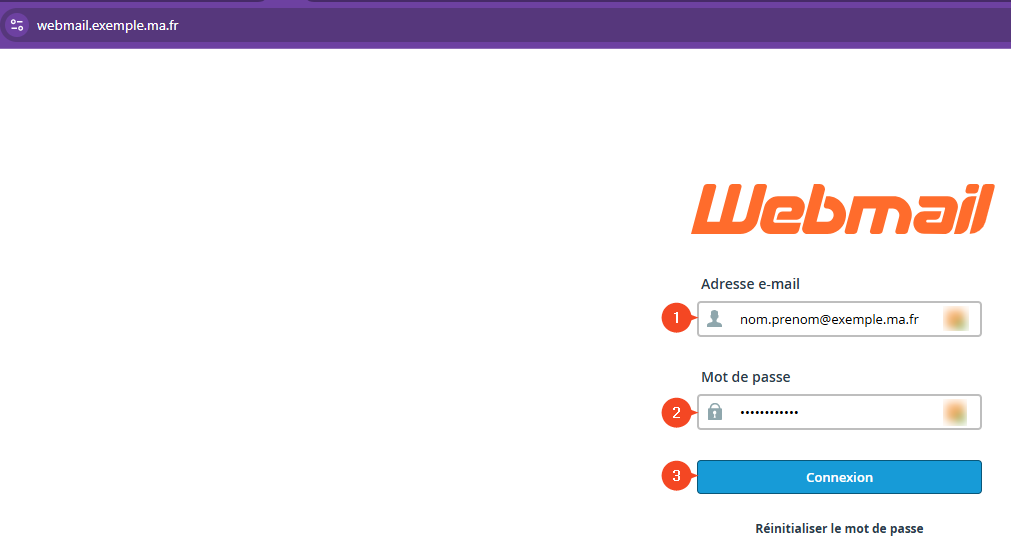
1. Connectez-vous à votre espace Webmail (dans notre exemple, via le lien https://webmail.exemple.ma.fr/). Dans votre cas, “exemple.ma.fr” sera remplacé par votre nom de domaine.
Ensuite, indiquez votre adresse e-mail et le mot de passe associé dans les champs du formulaire de connexion, puis cliquez sur “Connexion” :
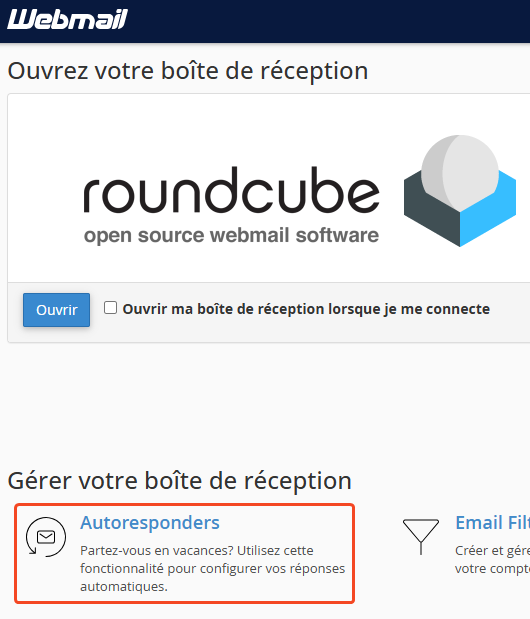
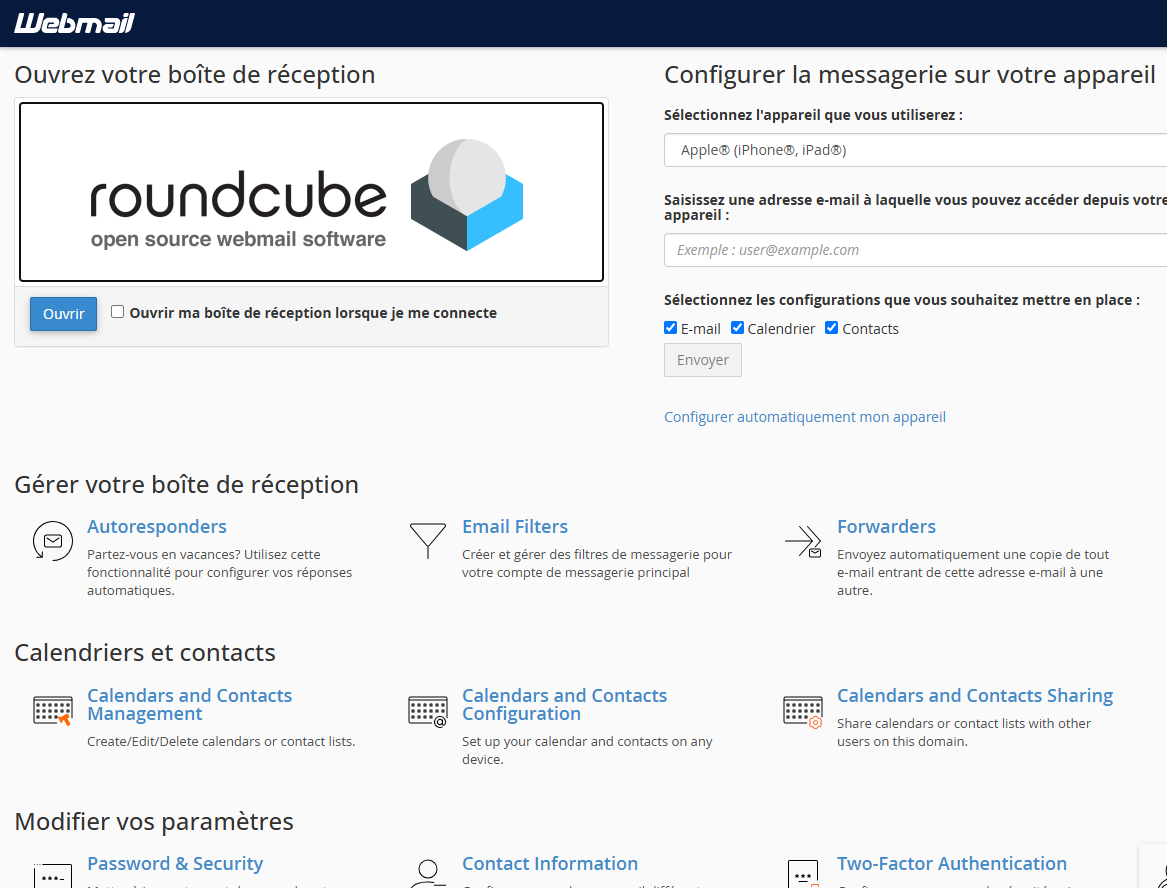
2. Dans la rubrique “Gérer votre boîte de réception”, cliquez sur “Autoresponders” :
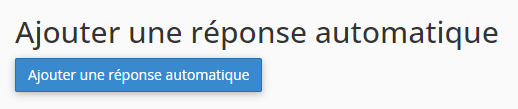
3. Cliquez sur “Ajouter une réponse automatique” :
4. A cette étape, il est nécessaire de configurer votre répondeur automatique en complétant des champs de formulaire (voir capture-image ci-dessous) :
– Jeu de caractères : c’est encodage du message. Vous pouvez laisser ce champ déjà complété tel quel,
– Intervalle : il s’agit de l’intervalle minimum entre 2 réponses pour une même adresse e-mail. Le champ “Intervalle” doit être renseigné avec la mention “1 heure”,
– Email : c’est l’adresse pour laquelle vous souhaitez configurer le répondeur,
– De : c’est ce qui apparaîtra dans la zone contenant les informations d’expédition (vous pouvez saisir votre adresse e-mail, ou bien votre nom et votre prénom),
– Objet : sujet du message automatique qui sera envoyé en réponse à la demande de contact,
– HTML : case à cocher si la réponse contient du code HTML
– Corps : il s’agit du contenu du message qui sera envoyé à chaque personne souhaitant vous contacter,
– Démarrer : définit à quelle date le répondeur est activé. Vous pouvez choisir de laisser cochée par défaut l’option “Immédiatement” ou de cocher la case “Personnaliser”. Cette dernière option permet de définir une date ultérieure à celle de la configuration du répondeur automatique : dans ce cas, un calendrier s’affiche, vous offrant la possibilité de choisir une date précise de début.
– Arrêt : date de fin du répondeur (lorsque vous cliquez sur “Personnalisé”, un calendrier s’affiche et vous pourrez choisir la date à laquelle le répondeur automatique sera désactivé).

5. Dès lors que vous avez cliqué sur “Créer”, un message s’affiche vous informant du succès de l’opération :

UNE PRECISION :
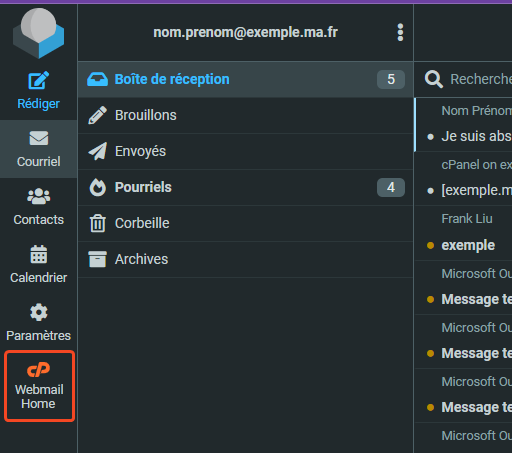
Dans l’éventualité où vous auriez choisi de cocher la case “Ouvrir ma boîte de réception lorsque je me connecte” lors de votre première connexion au Webmail, cela signifie que lors de vos connexions futures, vous arriverez directement dans votre boîte de réception et non plus sur la page d’accueil de votre Webmail. Si c’est votre cas, il vous suffira de cliquer sur le lien “Webmail Home” pour accéder à nouveau à la page d’accueil de votre Webmail. Voir ci-dessous :
Dans l’éventualité où vous auriez choisi de cocher la case “Ouvrir ma boîte de réception lorsque je me connecte” lors de votre première connexion au Webmail, cela signifie que lors de vos connexions futures, vous arriverez directement dans votre boîte de réception et non plus sur la page d’accueil de votre Webmail. Si c’est votre cas, il vous suffira de cliquer sur le lien “Webmail Home” pour accéder à nouveau à la page d’accueil de votre Webmail. Voir ci-dessous :
Une question ? Notre FAQ est là pour y répondre ou contactez notre support client ici