
Quelle que soit l’application utilisée pour créer un site Internet, il est important d’effectuer des sauvegardes régulières du travail réalisé lors du processus de développement. C’est la meilleure solution car nul n’est à l’abri d’une mauvaise manipulation par exemple. Chaque application a sa propre procédure et SiteJet Builder ne fait pas exception.
Contrairement à des gestionnaires de contenus en ligne tels que WordPress, par exemple, l’outil de sauvegarde est directement intégré dans SiteJet Builder. Donc, il n’est pas nécessaire d’installer des modules additionnels ou de recourir à l’assistant de sauvegarde de cPanel pour garantir la pérennité de votre site.
Deux modes de sauvegarde sont proposés dans SiteJet Builder : la sauvegarde automatique réalisée à intervalles réguliers par l’application et la possibilité d’effectuer vous-même des sauvegardes manuelles.
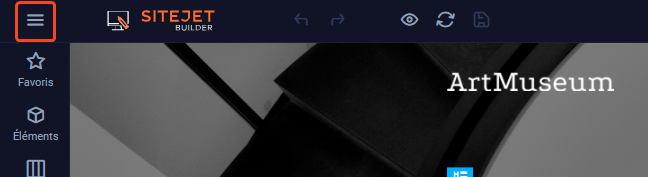
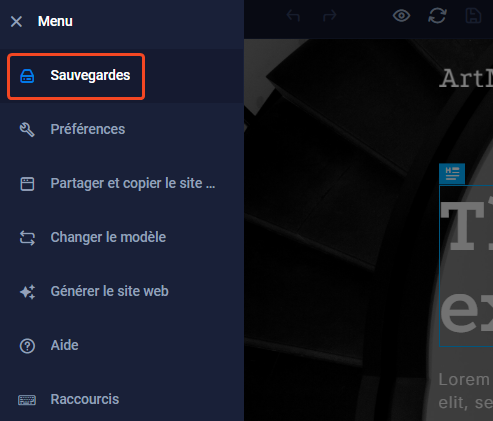
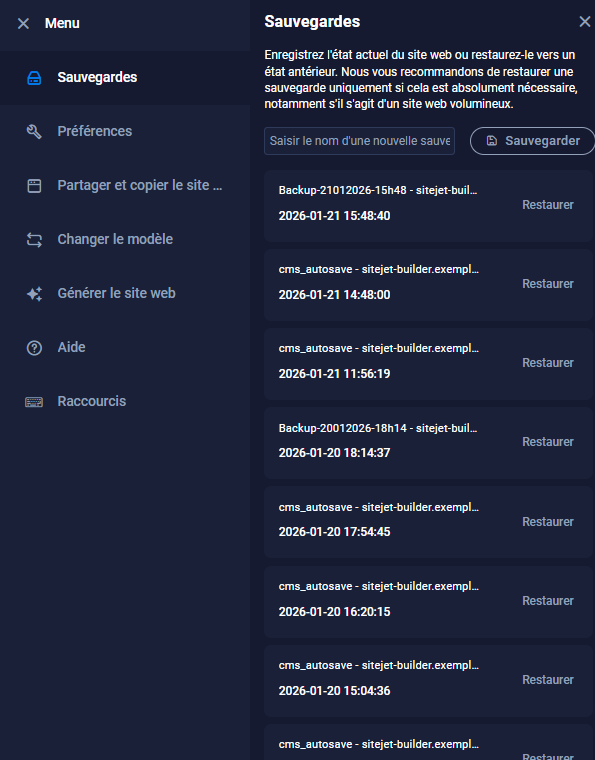
Vous pouvez accéder au gestionnaire de sauvegardes en cliquant sur le menu situé en haut à gauche de l’écran et en sélectionnant “Sauvegardes“. Un panneau s’ouvrira alors, affichant toutes les sauvegardes de votre site Web :
Sauvegardes automatiques :
Les sauvegardes automatiques sont réalisées toutes les 5 à 10 minutes en fonction de l’intensité de l’activité enregistrée dans l’éditeur de site. Par exemple, une durée effective de travail de 3 heures entraînera la création de 36 sauvegardes automatiques dans ce laps de temps. Autrement dit, SiteJet Builder fait le travail pour vous.
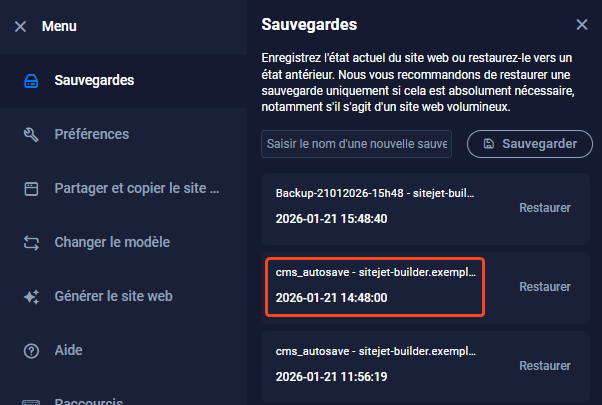
Mais comment repérer une sauvegarde automatique par rapport à une sauvegarde manuelle ? C’est simple. Les sauvegardes automatiques sont toutes nommées selon un modèle bien précis et facilement reconnaissable. Par exemple, la dernière sauvegarde automatique identifiée sur la capture-image ci-dessous est celle intitulée : “cms_autosave – sitejet-builder.exemple2.ma.fr – 2026-01-21 14:48:00“.
Sauvegardes manuelles :
Les sauvegardes automatiques n’empêchent pas la création de sauvegardes manuelles durant les périodes pendant lesquelles vous travaillez sur votre site. Bien au contraire : elles sont complémentaires et, même, recommandées. Sauvegarder soi-même son travail apporte, en outre, une sécurité supplémentaire. Et vous pouvez nommer vos sauvegardes manuelles de la façon qui vous convient le mieux.
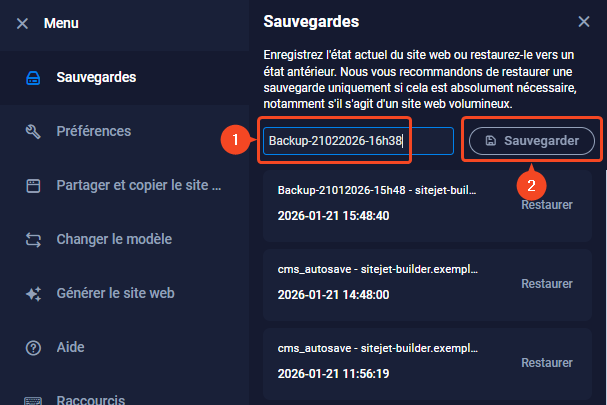
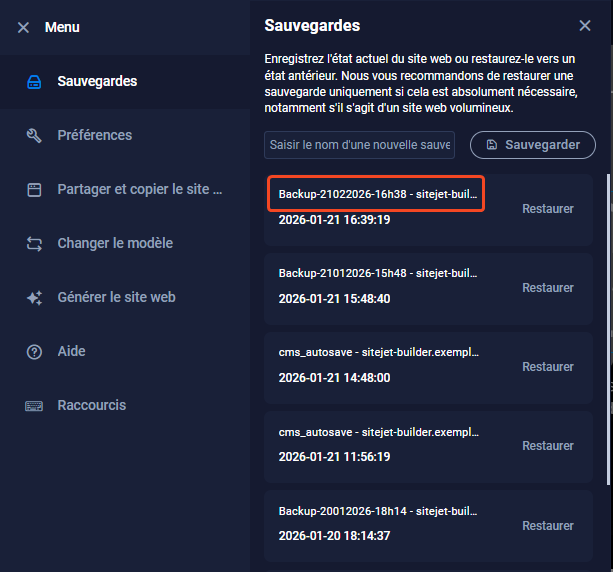
Pour notre part, nous avons choisi cette nomenclature : “Backup-datedujour-heure”. Ce qui donne par exemple : “Backup-21012026-15h48“.
Pour effectuer une sauvegarde manuelle, procédez comme suit :
Après avoir cliqué sur le menu situé en haut à gauche de l’écran (les 3 barres horizontales), comme indiqué ci-dessus, puis sur “Sauvegardes“, indiquez le nom de votre sauvegarde manuelle. Ensuite, cliquez sur “Sauvegarder” :
Cette nouvelle sauvegarde viendra s’ajouter à toutes celles ayant déjà été effectuées :
Une fois la limite de stockage de 400 sauvegardes atteinte, les plus anciennes seront supprimées. Les sauvegardes créées manuellement ne sont pas supprimées automatiquement, sauf dans le cas où le nombre maximal de 400 sauvegardes est dépassé. Dans ce cas, la sauvegarde manuelle la plus ancienne sera supprimée en premier.
Autre point à noter : les sauvegardes automatiques d’un site web ne sont déclenchées que lorsque vous travaillez sur votre site Web. Et chaque fin de journée, une suppression automatique des toutes premières sauvegardes effectuées durant les dernières 24 heures est opérée afin d’éviter au maximum l’engorgement.
Mais qui dit “sauvegardes“, dit “restauration“. D’où le principe de précaution très important induit par les sauvegardes qui vous permettent de rétablir votre site à une version antérieure si besoin est. Et là encore, tout est réalisable directement depuis l’interface de SiteJet Builder.
Restaurer un site Web depuis une ancienne version :
Dans l’interface de SiteJet Builder, cliquez sur le menu situé en haut à gauche de l’écran (les 3 barres horizontales) puis sur “Sauvegardes“. S’affichera alors une liste des points de restauration automatiques que SiteJet Builder aura créés à différents moments. Il s’agit en fait d’instantanés incluant le contenu et le design de votre site. C’est à partir de ces points de repères que vous pourrez rétablir une version antérieure de votre site (par exemple dans le cas d’une erreur de manipulation). Pour cela, il suffit de sélectionner la version que vous souhaitez rétablir en cliquant sur “Restaurer” afin de pouvoir annuler des modifications qui vous semblent, après réflexion, non pertinentes. :
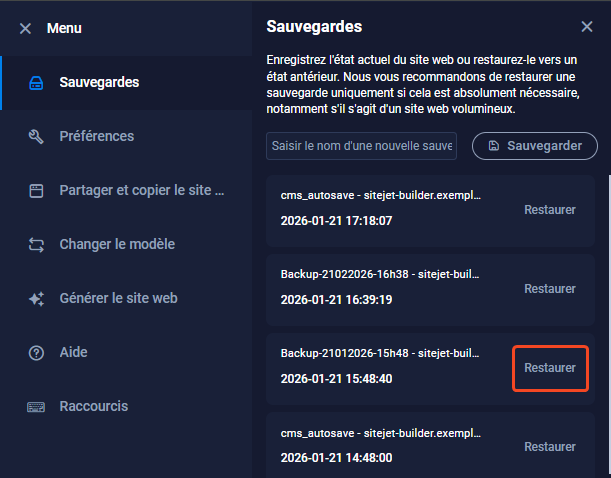
Il vous faudra alors cliquer sur le bouton “Publier” pour que la restauration soit effective :
