
Le mode debug de WordPress permet d’afficher les erreurs PHP et les avertissements. Il est très utile pour diagnostiquer un problème (page blanche, plugin qui ne fonctionne pas, erreur après une mise à jour…).
Attention : ne laissez pas le mode debug activé en permanence, car il peut afficher des informations sensibles.
Étape 1 : Accéder au gestionnaire de fichiers
Connectez-vous à votre cPanel, puis cliquez sur Gestionnaire de fichiers.
Naviguez ensuite vers le dossier de votre site :
- généralement
public_html - ou le dossier correspondant à votre domaine
Étape 2 : Ouvrir le fichier wp-config.php
Dans le dossier de votre site, recherchez le fichier :
wp-config.php
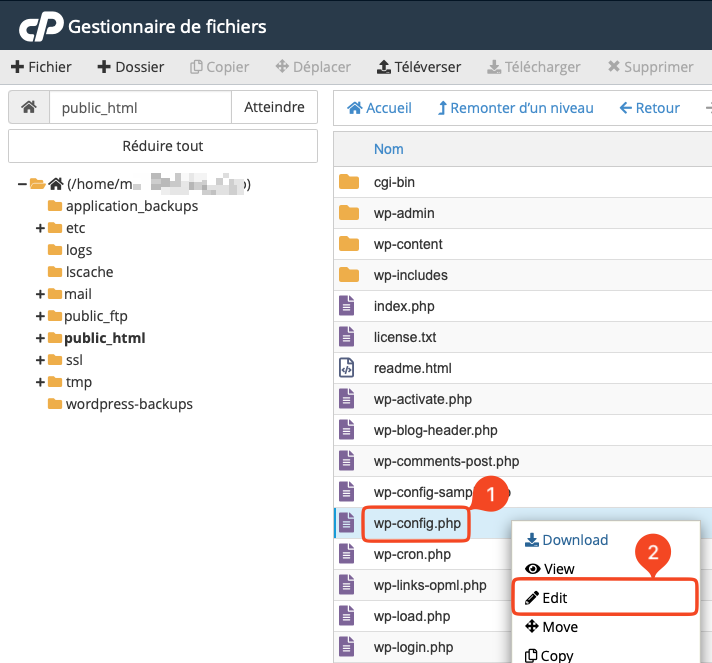
Pour éditer ce fichier, faites un clic droit sur le fichier wp-config.php puis cliquez sur “Edit” :
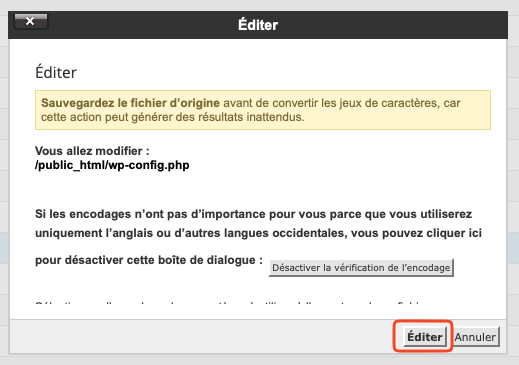
Dans la fenêtre modale qui s’affiche, cliquez sur Éditer
Étape 3 : Modifier le fichier wp-config.php pour afficher les erreurs PHP
Dans le fichier, recherchez la ligne suivante :
define('WP_DEBUG', false);
Remplacez-là par :
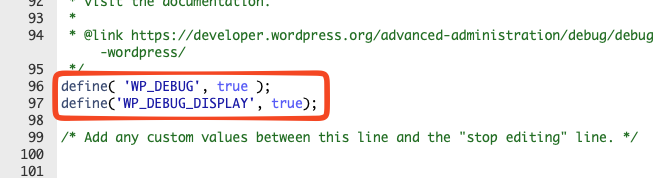
define('WP_DEBUG', true);
Ensuite recherchez la ligne suivante :
define('WP_DEBUG_DISPLAY', false);
Si elle est présente, remplacez-la par :
define('WP_DEBUG_DISPLAY', true);
Si elle n’est pas présente, ajoutez :
define('WP_DEBUG_DISPLAY', true);
Juste après la ligne WP DEBUG pour avoir :
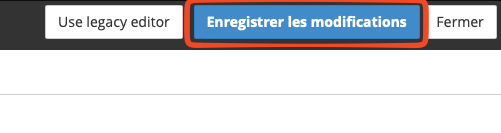
Cliquez sur Enregistrer les modifications
Visitez ensuite la page de votre site et notez les erreurs affichées. Vous pouvez ignorer toutes les lignes d’erreur qui affichent “Depreciated”, “Notice”, ou “Warning”, la seule erreur importante est celle marquée “Fatal”.
Une fois le message d’erreur corrigé, ou en attendant la réponse de notre assistance, nous vous invitons à remettre la valeur de WP_DEBUG et WP_DEBUG_DISPLAY à false :
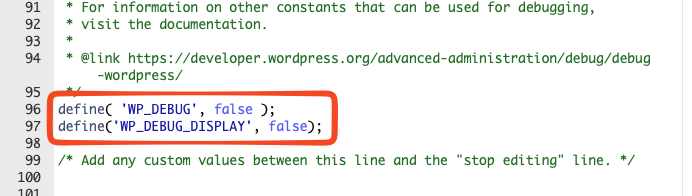
Puis enregistrez :