
Dans l’article intitulé “SiteJet Builder : exploration de l’interface“, nous vous avons montré un aperçu de l’interface de l’application, dans les grandes lignes.
Le présent article inaugure une série de publications plus spécifiques liées, elles aussi, à l’interface de SiteJet Builder et nous commençons par la section “Pages“.
Vue d’ensemble :
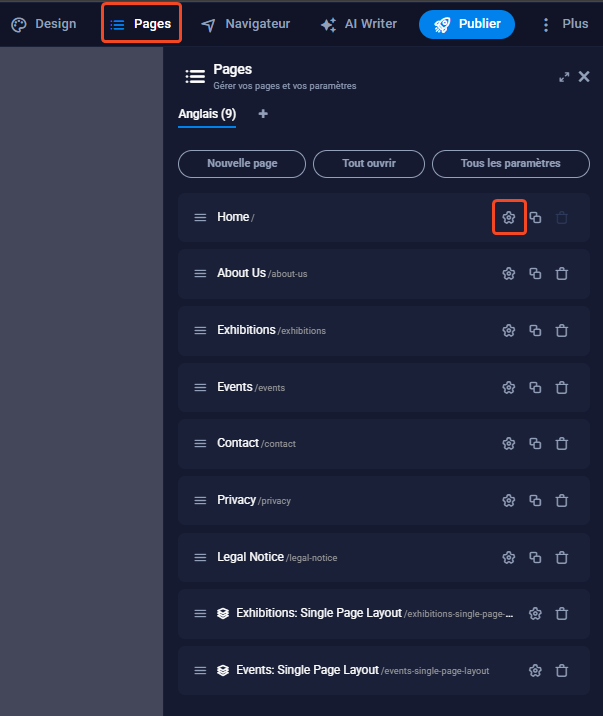
Après avoir ouvert SiteJet Builder, il suffit de cliquer sur “Pages” pour que se développe la liste des pages présentes dans le site. C’est à partir de cette fonction que vous pourrez ajouter ou supprimer des pages, modifier leurs URL, les renommer, ajouter des métadonnées, choisir ou non que ces pages soient indexées, etc.
Dans l’exemple ci-dessous, on remarque que le nom de toutes les pages est en anglais. Nous allons donc les renommer en français. Pour cela, il suffit de cliquer sur l’icône en forme d’écrou située à droite du nom de chacune des pages puis d’effectuer le changement de nom. Dans la foulée, nous ajouterons des métadonnées telles qu’un titre adéquat (par exemple “ArtMuseum” pour remplacer “Accueil“), une description et des mots-clés en rapport avec la thématique du site :
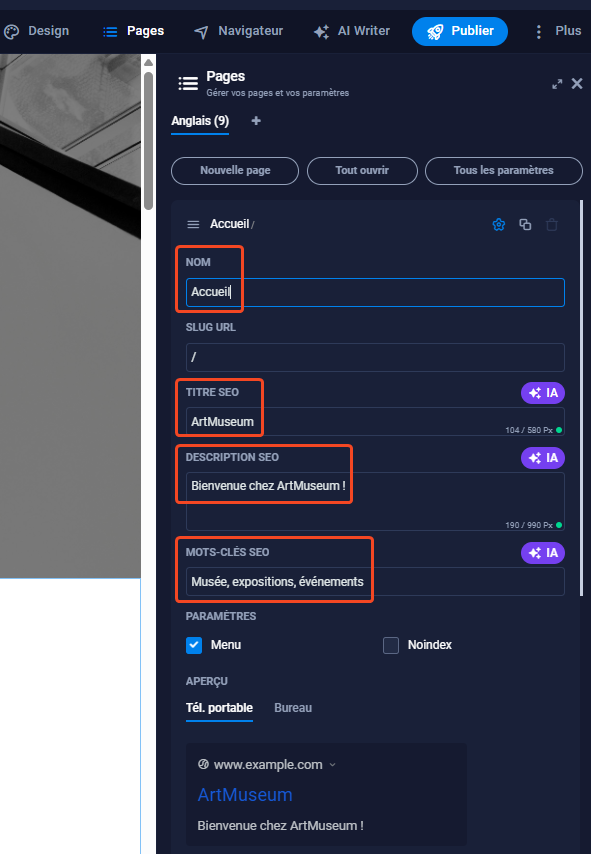
Une fois ces premières modifications effectuées, nous procédons de même pour les autres pages :
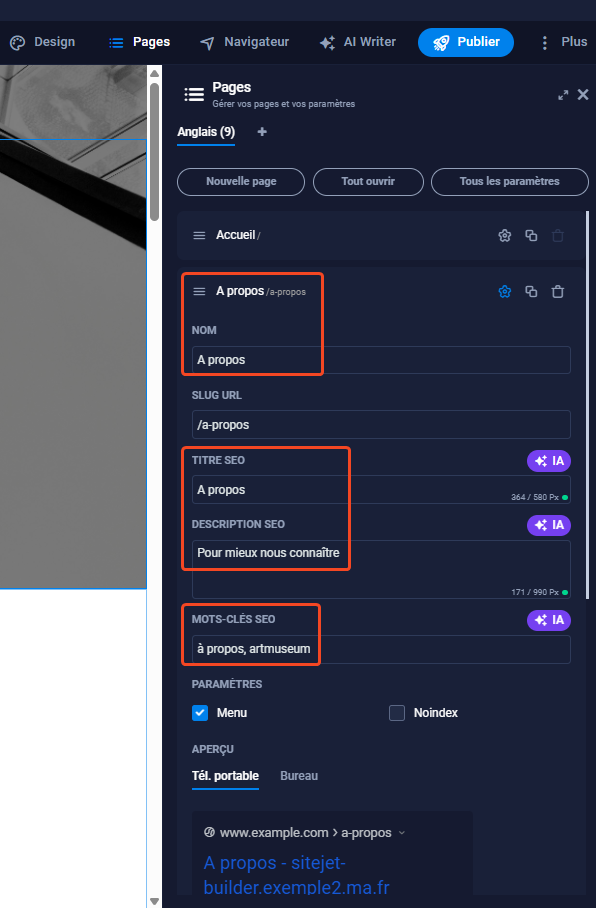
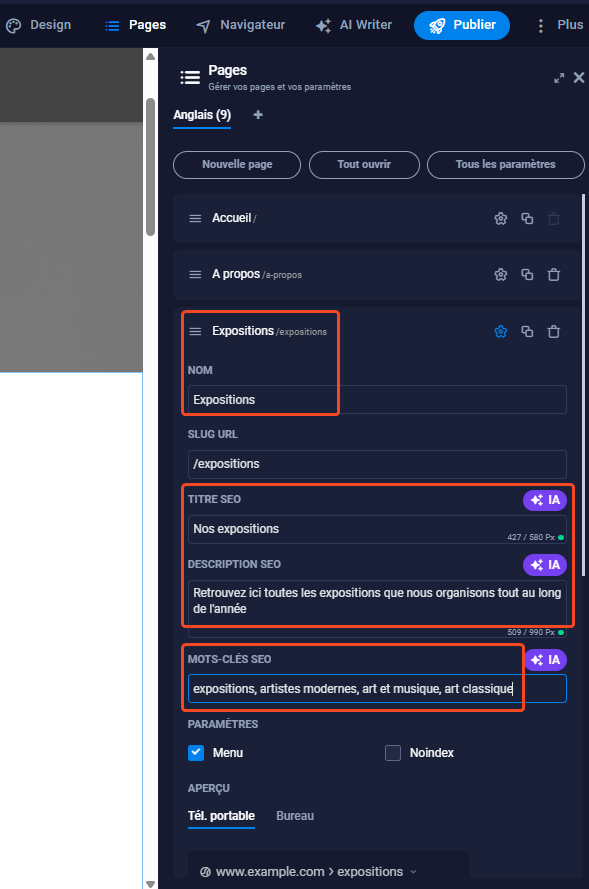
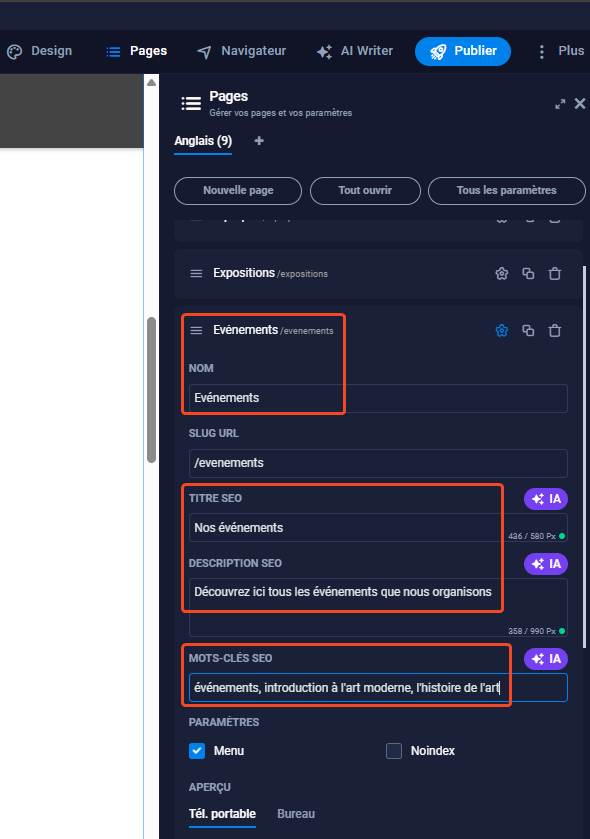
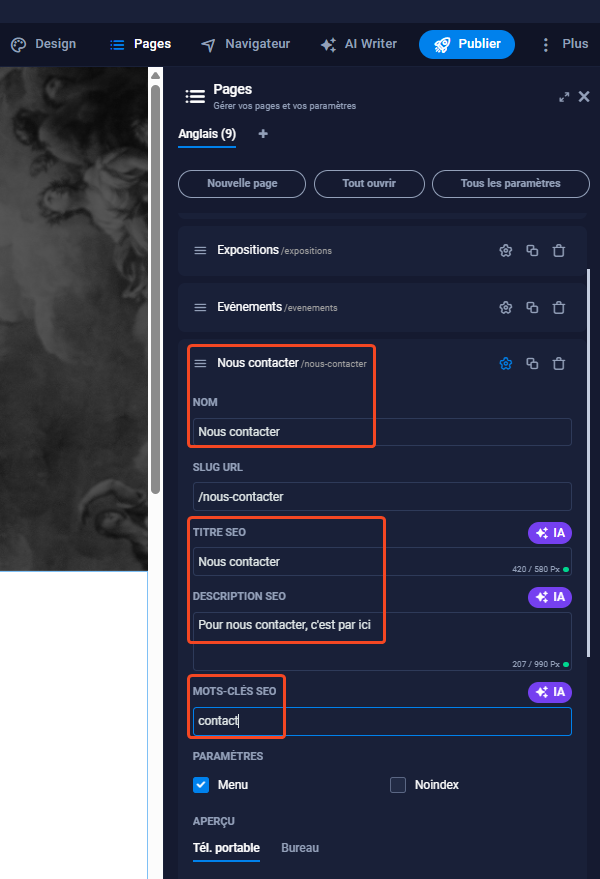
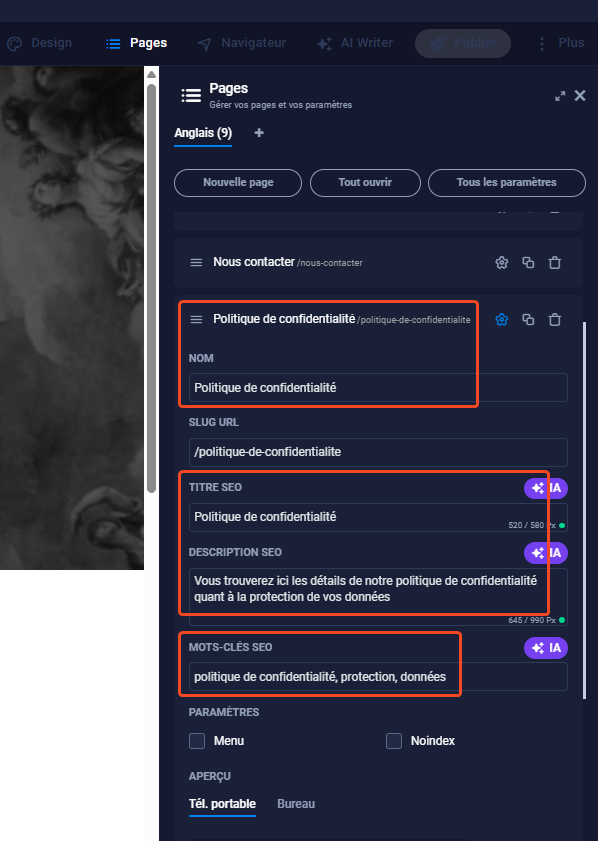
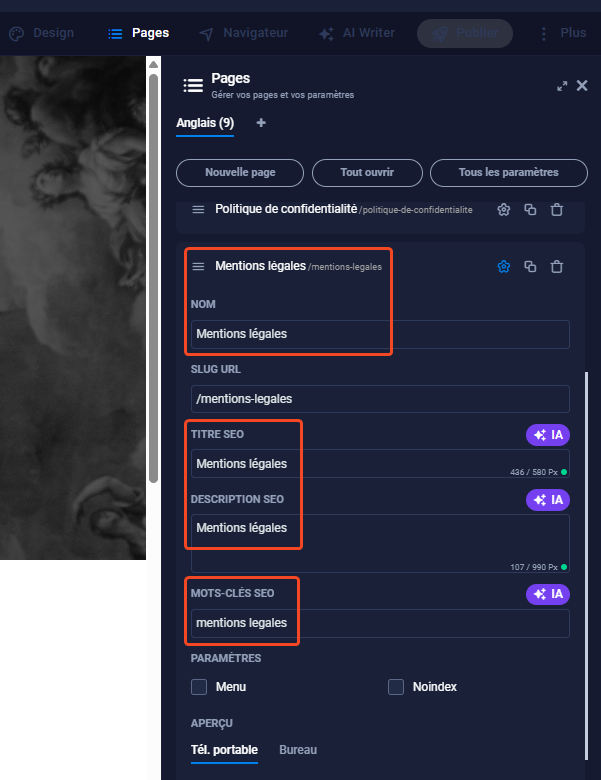
Il est à noter que certaines pages figurent dans le menu de navigation et d’autres non. Certaines pages comme “Mentions légales” ou “Politique de confidentialité” ne font pas partie de la navigation : cela explique pourquoi la case “Menu” n’est pas cochée pour ces pages.
Ne reste plus qu’à enregistrer toutes les modifications réalisées en cliquant sur la petite icône en forme de “disquette” :

Ajouter une nouvelle page : 2 actions possibles
La structure de la navigation entre chaque page de votre site se construit à partir de la section “Pages“. A partir de là, vous pouvez ajouter ou supprimer des pages.
1. Fonction “Nouvelle page” :
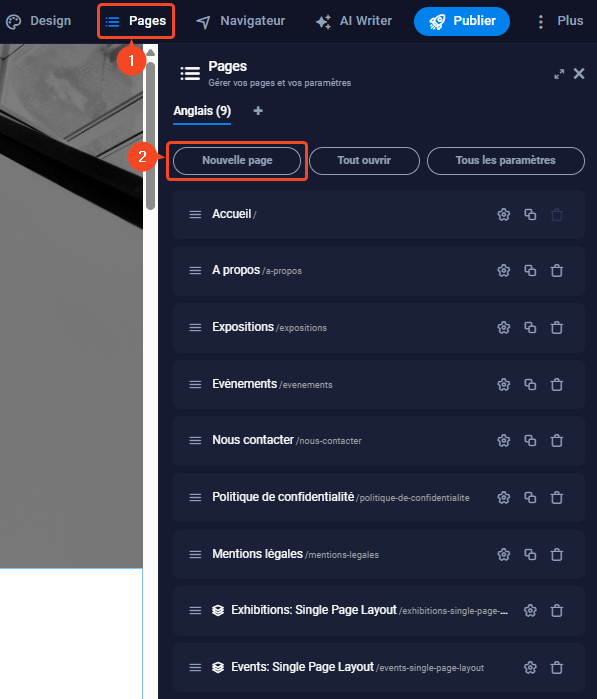
Nous souhaitons ajouter une nouvelle page intitulée “Notre équipe“. Pour cela, nous avons cliqué sur “Pages” puis sur “Nouvelle page” :
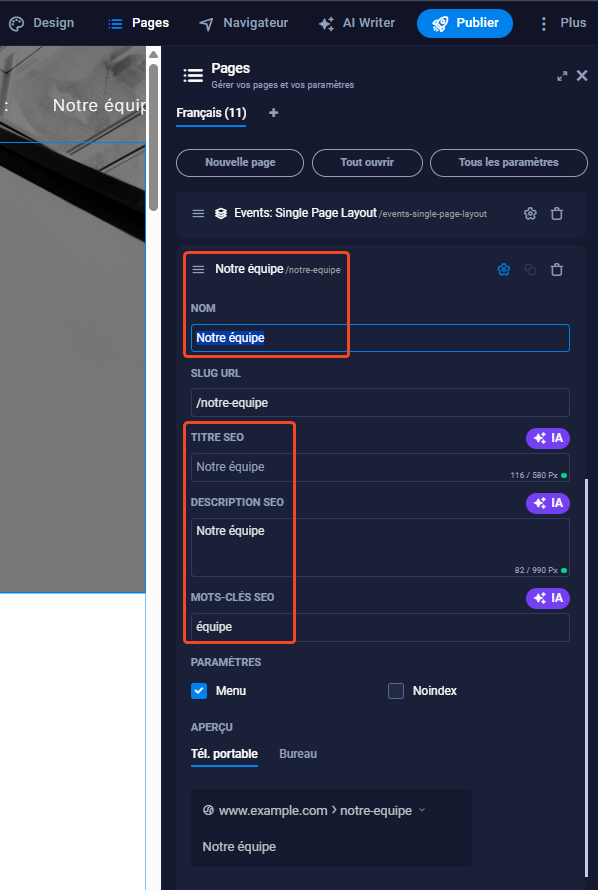
Comme pour les pages déjà existantes, nous avons nommé notre nouvelle page “Notre équipe” : le fait de la nommer permettra de compléter son URL ainsi que son titre SEO. Concernant la description SEO, SiteJet Builder laisse carte blanche pour renseigner ce critère. Enfin, pour que cette page apparaisse dans le menu de navigation, nous avons coché la case “Menu“. Utiliser la fonction “Nouvelle page” produira une page totalement vierge, dont le contenu devra être intégralement créé et mis en page de toutes pièces :
Pour valider l’action, nous avons cliqué sur l’icône en forme de “disquette” située en haut de l’écran enregistrera la création de cette nouvelle page :
Le lien de cette nouvelle page s’ajoute automatiquement à la dernière position du menu de navigation. Si cette position ne convient pas, il est possible de déplacer ce lien en maintenant le bouton gauche de la souris enfoncé sur l’icône représentant 3 lignes horizontales située à côté du titre de la page et en faisant glisser la page vers sa nouvelle position :
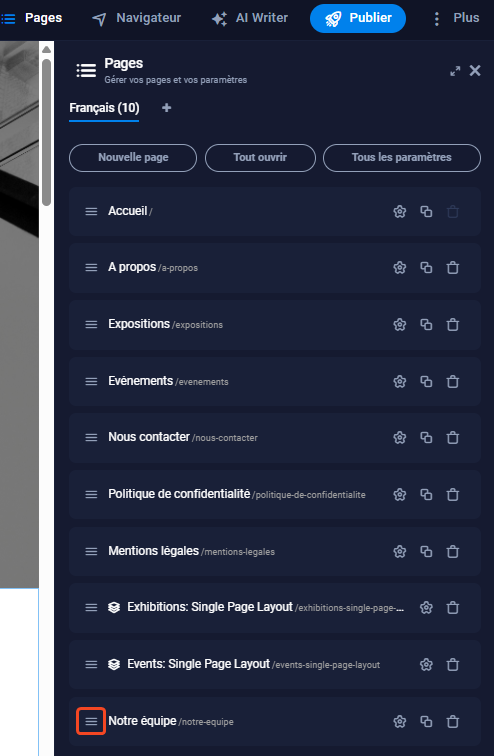
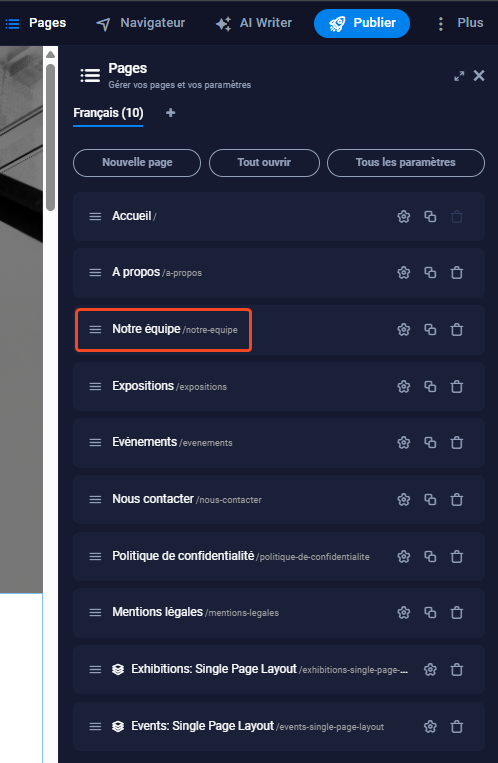
Ci-dessous, une petite animation vidéo pour vous montrer le processus de changement de position de la nouvelle page dans la navigation :
Puis nous avons à nouveau cliqué sur l’icône en forme de “disquette” située en haut de l’écran pour enregistrer la modification :

2. Dupliquer une page existante :
L’autre solution pour ajouter une page consiste à dupliquer une page qui existe déjà afin de ne pas avoir à tout recommencer au niveau de l’agencement du contenu (mise en page, etc.). Procéder ainsi fait gagner du temps vu que toutes les zones de texte, celles des visuels, etc. sont déjà installées. Il ne reste plus qu’à remplacer le contenu de la page dupliquée par celui correspondant à la thématique de la nouvelle page ajoutée.
Dans l’exemple ci-dessous, nous avons décidé de réutiliser l’agencement du contenu de la page “A propos” afin d’y d’inclure les informations concernant les exposants dans une page spécifique intitulée “Nos exposants”. L’idée est de se servir de la mise en page de la page “A propos” pour ne conserver que ce qui nous intéresse en termes d’agencement pour la présentation des exposants.
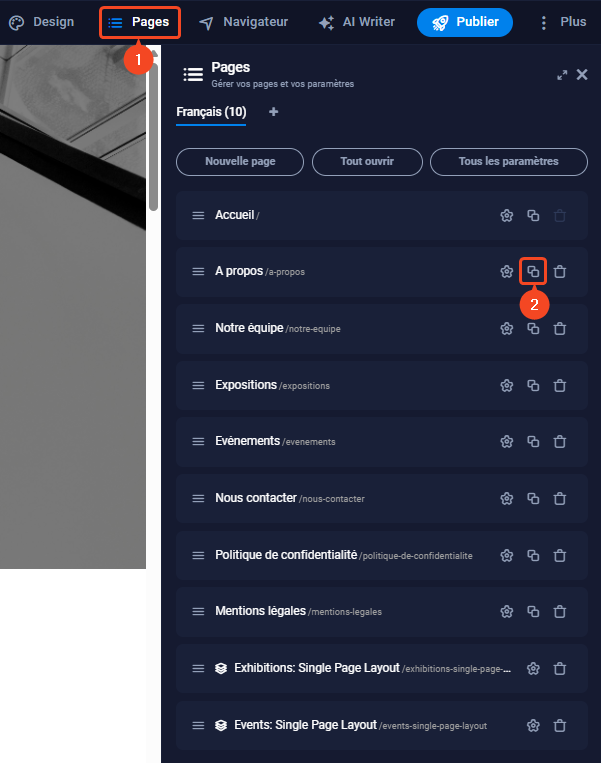
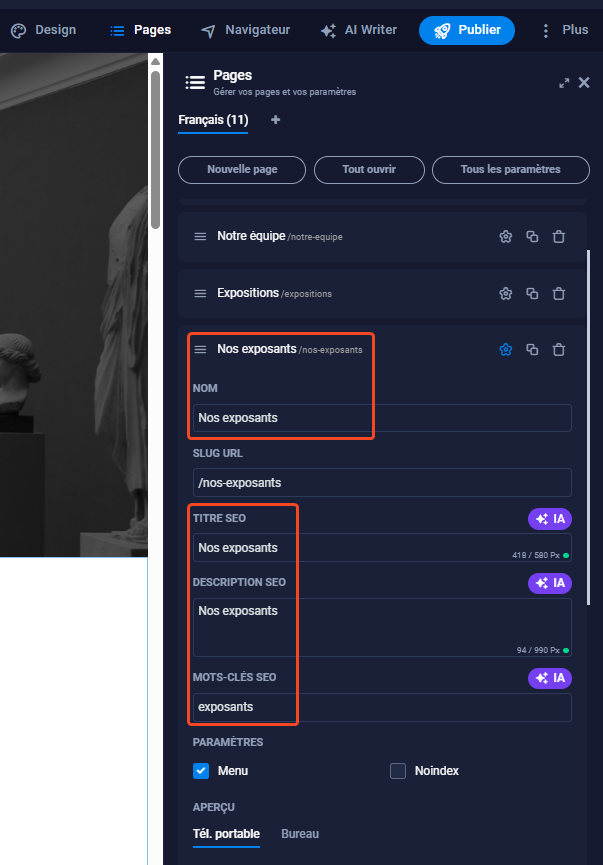
Pour cela, il suffit de sélectionner la page “A propos” et de cliquer sur l’onglet “Pages” puis sur la petite icône représentant 2 carrés qui se superposent. Ensuite, nous remplissons les informations liées au nom de la page (“Nos exposants“), à son URL, à son titre et à sa description SEO et aux mots-clés avant d’enregistrer l’ajout de cette nouvelle page en cliquant sur l’icône en forme de “disquette” :

Supprimer une page :
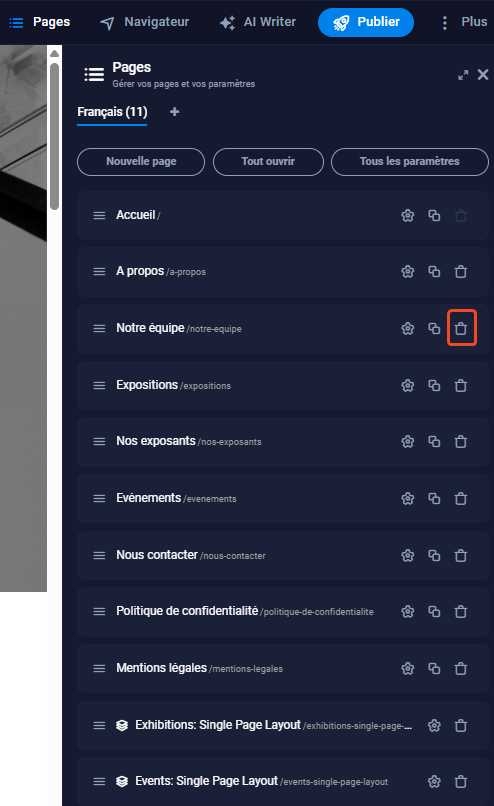
Tout comme il est facile d’ajouter une page, il est très simple d’en supprimer une ou plusieurs. Pour supprimer une page, il suffit de cliquer sur l’onglet “Pages” puis sur l’icône en forme de “poubelle” qui se situe à droite du nom de la page à supprimer :
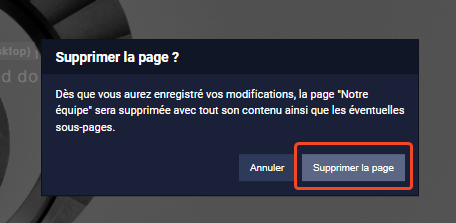
Une petite fenêtre s’affiche demandant confirmation pour supprimer la page sélectionnée. Cliquer sur “supprimer la page” pour valider la suppression :
Il suffit alors de cliquer à nouveau sur l’icône en forme de “disquette” située en haut de l’écran puis de cliquer sur le bouton “Publier” pour que la modification apparaisse en ligne :

