
Dans la droite ligne de notre article consacré à la personnalisation des styles et du design d’un site développé avec SiteJet Builder, nous abordons dans cet article la question de l’ajout d’un logo. Le logo constitue en effet la première marque d’identification d’une entreprise souhaitant établir une communication efficace sur le Web. Sa place est donc prépondérante.
2 options sont possibles pour installer un logo : opter pour la fonction “Paramètres du site Web” ou utiliser l’élément “Image” disponible depuis la bibliothèque des éléments située dans le menu de gauche de l’interface de SiteJet Builder.
Utiliser la première solution est préférable car cela permet d’afficher le logo simultanément sur tout le site et ce, en une seule opération. En effet, l’autre méthode oblige à répéter la manoeuvre sur chacune des pages et nécessite donc d’y passer beaucoup plus de temps. Nous ne vous présenterons donc que la première méthode :
Ajouter un logo via les paramètres du site :
1. Cliquez sur « Plus » dans le coin supérieur droit de la barre de navigation :

2. Sélectionnez “Paramètres du site Web” :
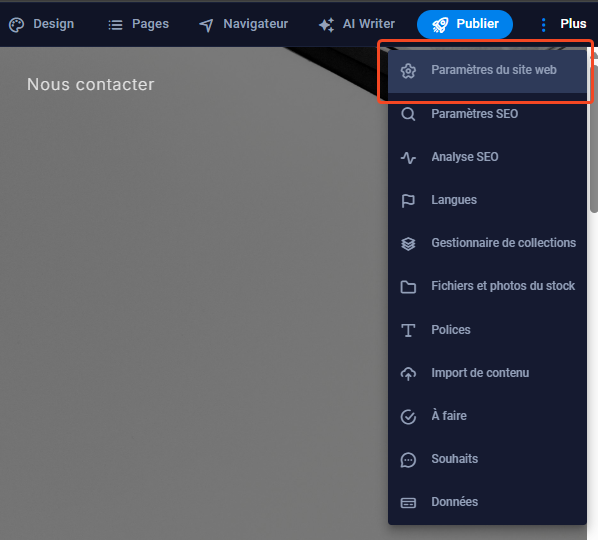
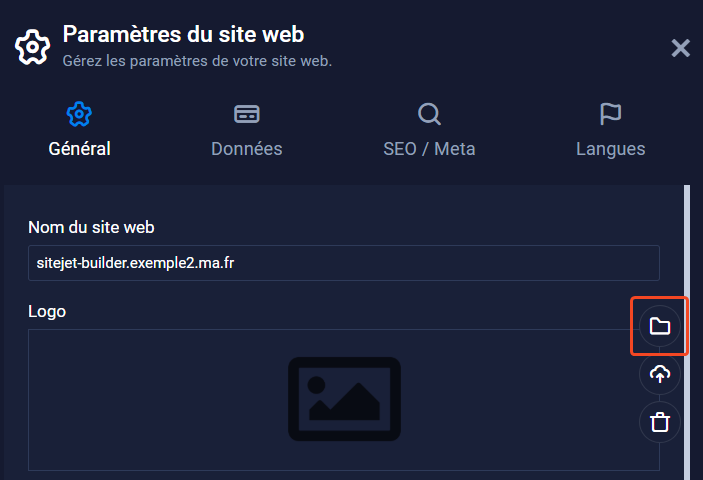
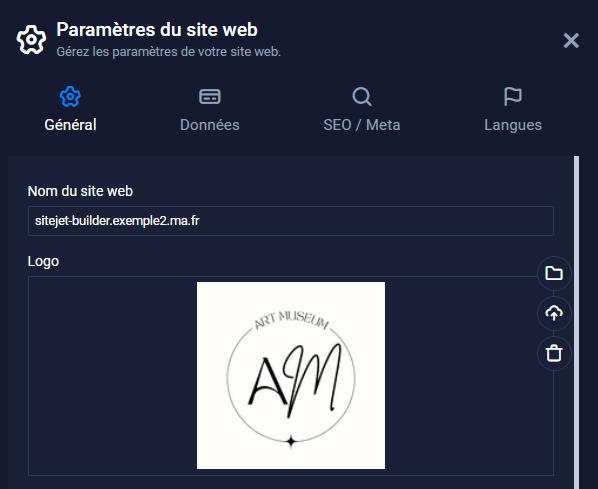
3. Un nouveau panneau s’affiche à droite de votre écran. Différentes possibilités vous sont offertes pour ajouter votre logo. Vous pouvez :
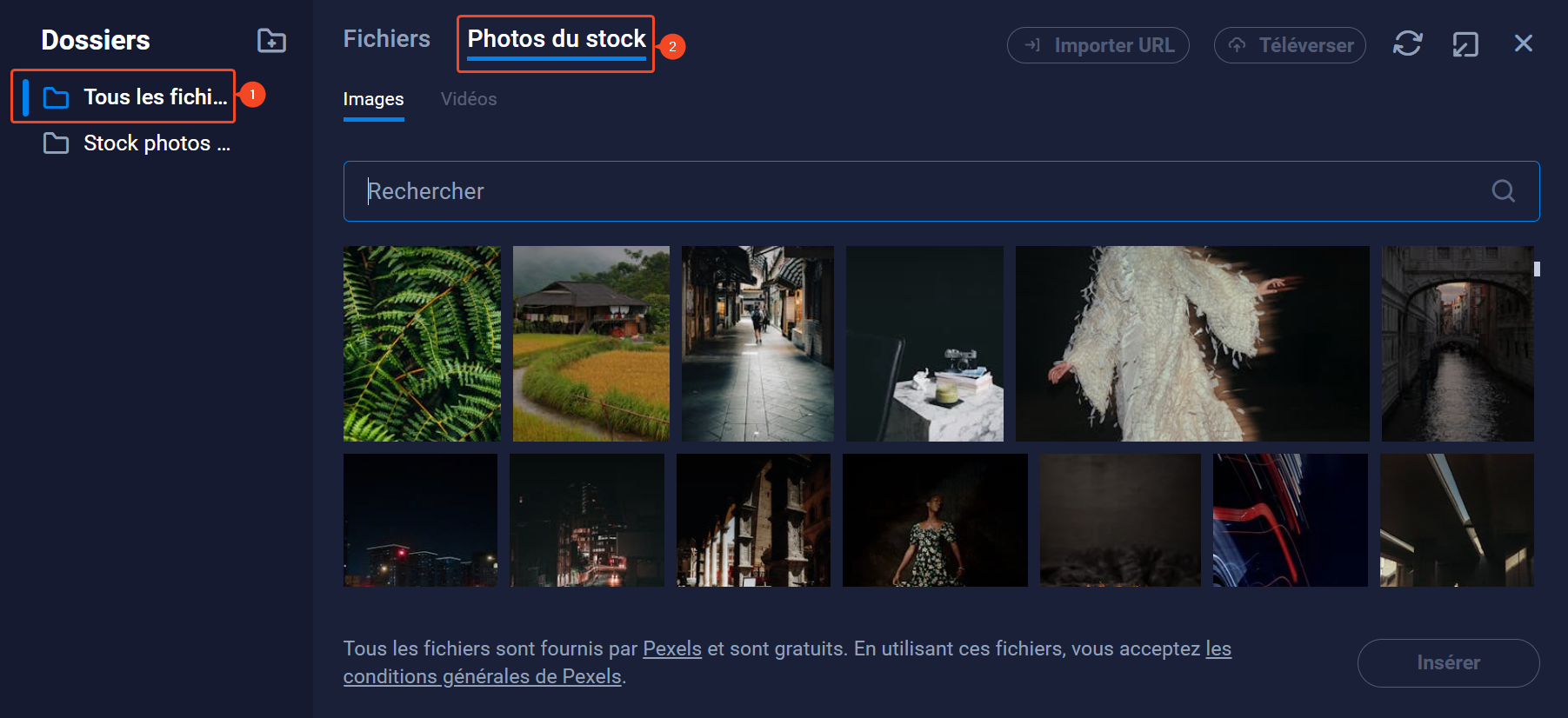
a) choisir d’utiliser l’un des visuels disponibles dans la bibliothèque de médias mis à votre disposition par SiteJet Builder, en cliquant sur la petite icône en forme de “dossier“. Il vous suffira ensuite d’effectuer une recherche parmi les fichiers image disponibles ou d’actionner l’ascenseur pour faire défiler l’ensemble des images. Les images sont accessibles depuis le lien “Photos du stock” :
b) choisir de téléverser votre logo personnalisé depuis le disque dur de votre ordinateur, en cliquant sur la petite icône en forme de “nuage fléché” :
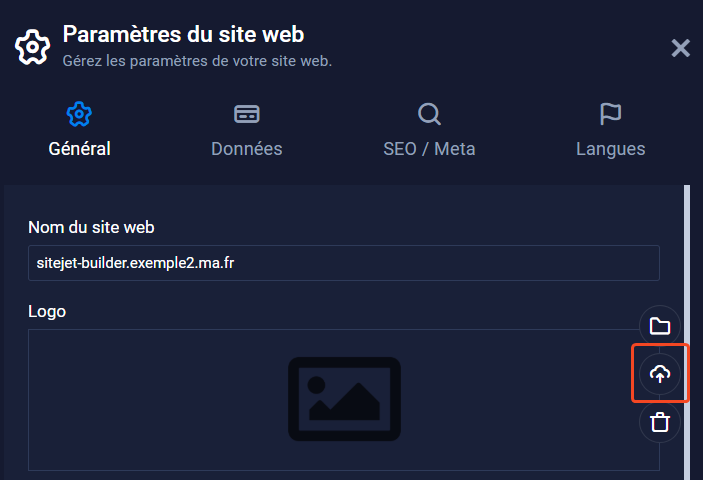
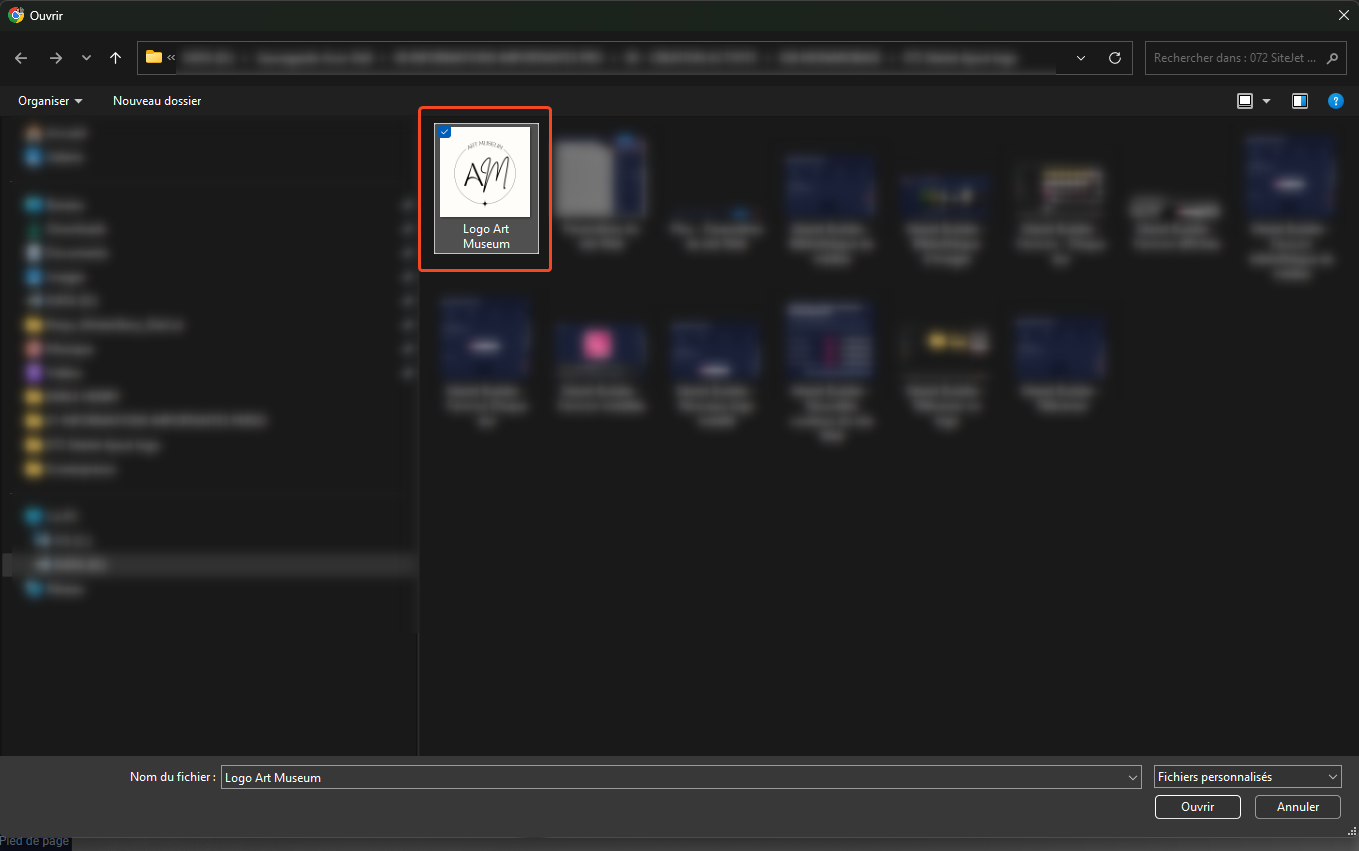
A ce stade, sélectionnez le fichier image de votre logo situé sur votre disque dur d’ordinateur puis cliquez sur “Ouvrir” :
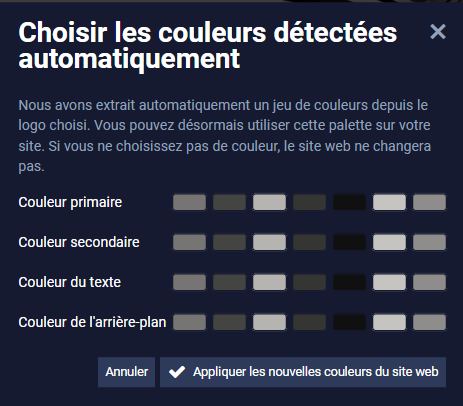
Un nouveau panneau s’affiche, vous indiquant que SiteJet Builder a automatiquement extrait un jeu de couleurs depuis le logo que vous avez sélectionné. Vous avez alors le choix de valider cette option en cliquant sur “Appliquer les nouvelles couleurs du site Web“, ou de la refuser en cliquant sur “Annuler” :
Votre logo figure désormais sur l’ensemble de votre site Web. Il a été simultanément installé sur toutes les pages en une seule fois :
Ajouter une favicon :
Une “favicon” est une petite icône qui s’affiche dans l’onglet de votre navigateur, à gauche du titre de votre site Web. Tout comme votre logo, elle permettra aux internautes d’identifier votre site Web. Vous pouvez facilement en ajouter une en utilisant le même processus que celui expliqué ci-dessus pour l’ajout d’un logo, à une nuance près : au lieu de solliciter l’option “Logo”, vous ferez appel à l’option “Favicon“, après avoir cliqué sur “Plus” puis “Paramètres du site Web” :
Comme pour un logo, vous pouvez soit choisir une image disponible depuis la bibliothèque de médias de SiteJet Builder, soit opter pour une image stockée sur votre disque dur :
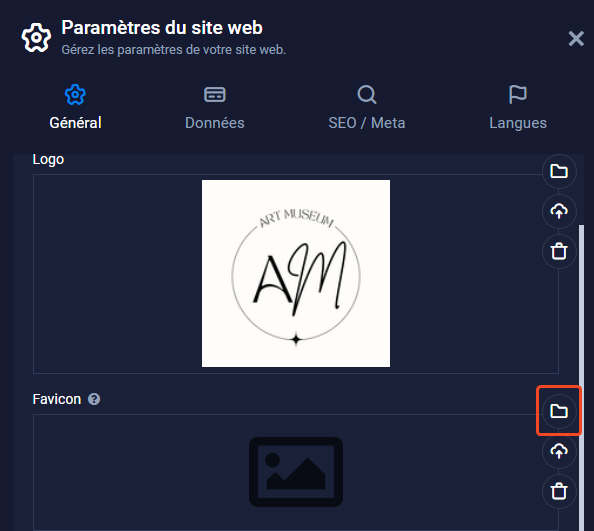
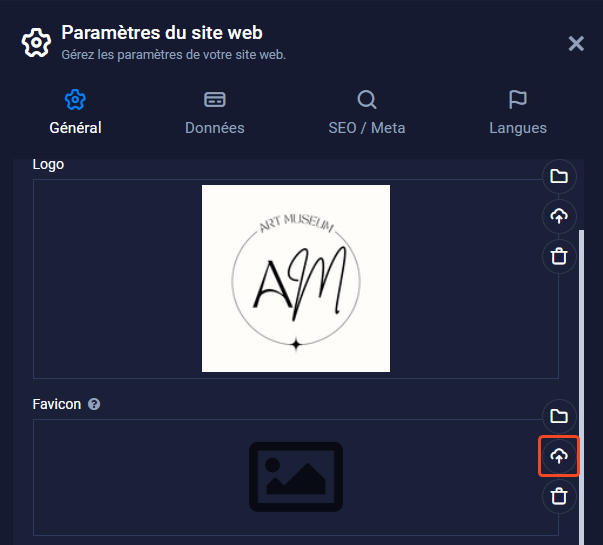
Sélectionnez l’image qui servira de favicon puis cliquez sur “Ouvrir” si votre choix se porte sur une image figurant sur votre disque dur. Vous pouvez choisir d’utiliser l’image de votre logo en tant que favicon (comme nous l’avons fait dans notre exemple). L’image sélectionnée s’affichera à côté du titre de votre Site, comme sur l’exemple d’aperçu ci-dessous :
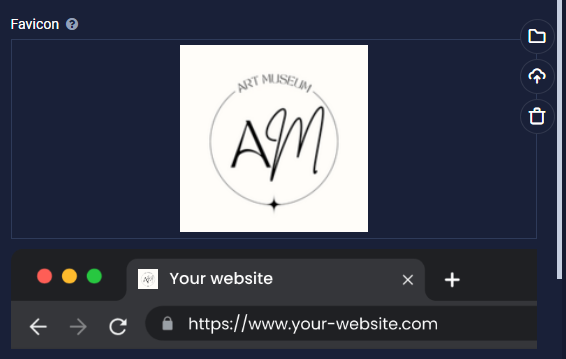
Il ne vous reste plus qu’à enregistrer les modifications effectuées puis à publier votre site afin que ces modifications soient visibles en ligne :


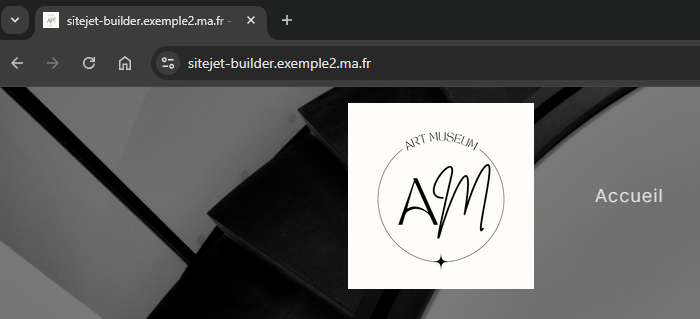
Voici le résultat que nous obtenons une fois la publication des dernières modifications effectuée :
Vous pouvez maintenant effectuer une sauvegarde suite à ces changements. Un article dédié est à votre disposition pour réaliser l’opération : “SiteJet Builder : sauvegarder et restaurer“.